照片处理

关注公众号 jb51net

关闭
平面设计 > photoshop教程 > 照片处理 >

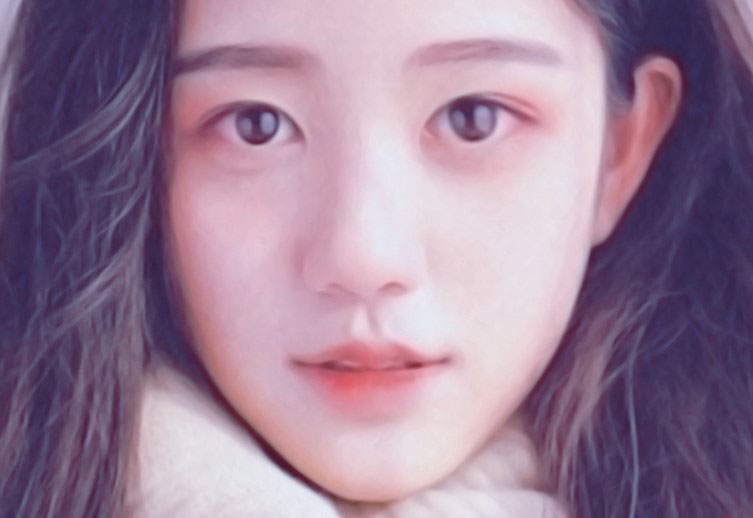
Photoshop把复古女孩照片转成古典文艺手绘效果教程

雪走酱

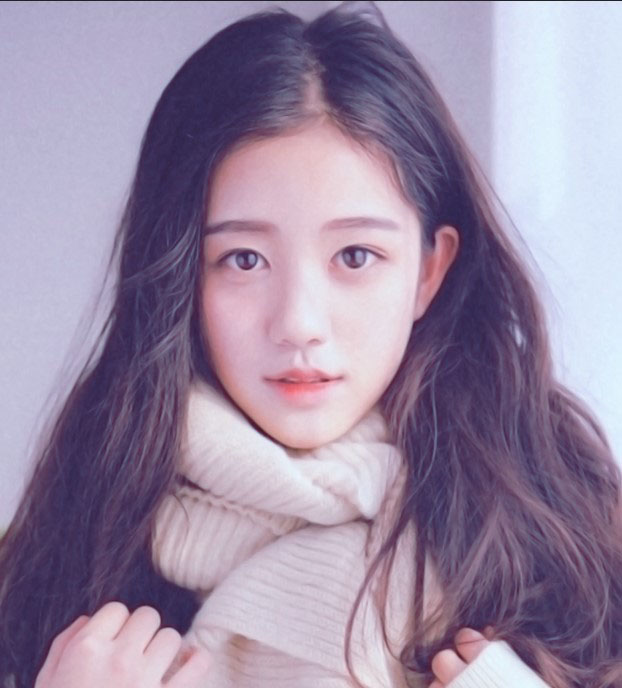
4、滤镜-液化。适当液化,自己看着舒服就好。

Photoshop把复古女孩照片转成古典文艺手绘效果教程

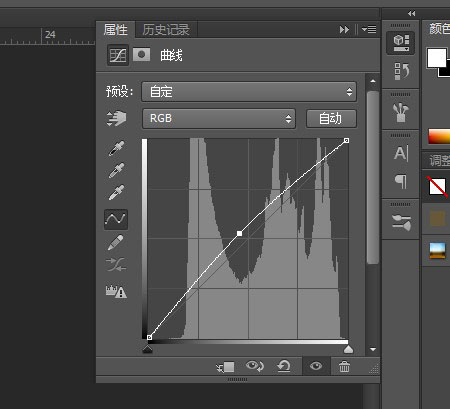
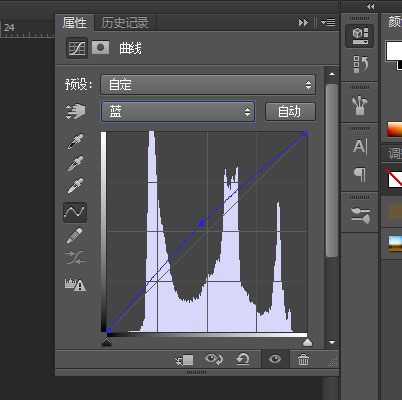
5、新建曲线调整图层。

Photoshop把复古女孩照片转成古典文艺手绘效果教程

Photoshop把复古女孩照片转成古典文艺手绘效果教程

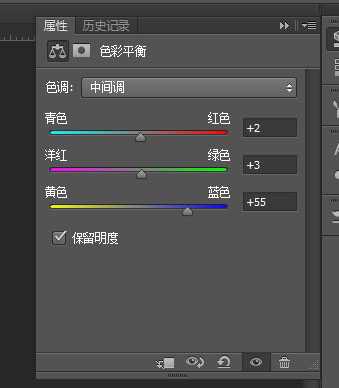
6、新建色彩平衡调整图层,画面有点偏黄,减黄加蓝。

Photoshop把复古女孩照片转成古典文艺手绘效果教程

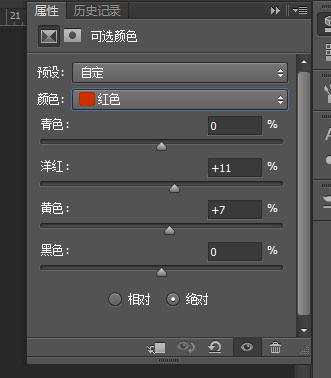
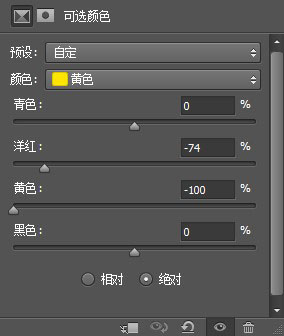
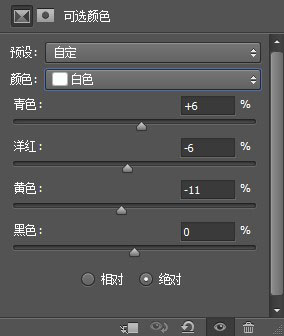
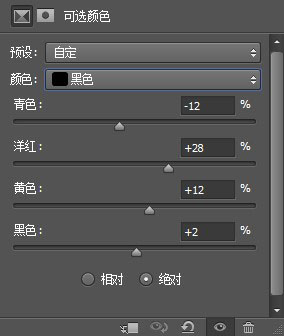
7、新建可选颜色调整图层。

Photoshop把复古女孩照片转成古典文艺手绘效果教程

Photoshop把复古女孩照片转成古典文艺手绘效果教程

Photoshop把复古女孩照片转成古典文艺手绘效果教程

Photoshop把复古女孩照片转成古典文艺手绘效果教程

8、嘴唇和眼角添加一些橘红色。

Photoshop把复古女孩照片转成古典文艺手绘效果教程

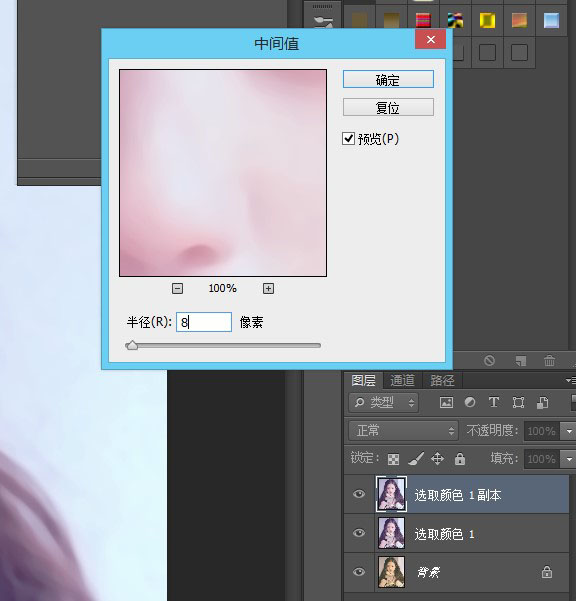
9、复制一层,滤镜-杂色-中间值,中间值后擦出五官。

Photoshop把复古女孩照片转成古典文艺手绘效果教程

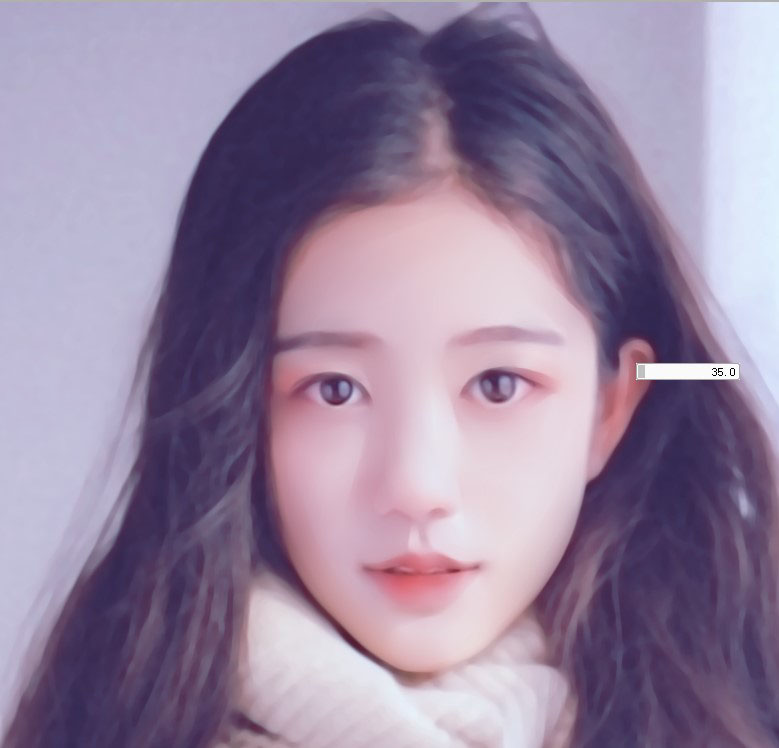
10、文件保存PSD格式,放到SAI里,用水彩笔磨皮

Photoshop把复古女孩照片转成古典文艺手绘效果教程

阅读全文