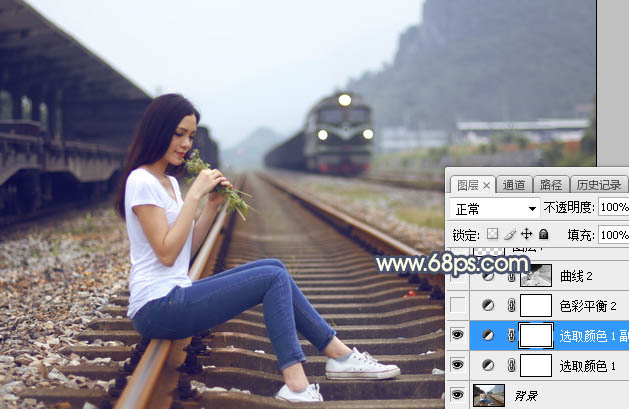
平面设计 > photoshop教程 > 照片处理 > Photoshop调制出唯美的晨曦铁轨上的人物图片 2016-12-30 11:07:54 Sener <图4> <图5> <图6> 2、按Ctrl + J 把当前可选颜色调整图层复制一层,效果如下图。<图7> 3、创建色彩平衡调整图层,对阴影进行调整,参数设置如图8,效果如图9。这一步给暗部增加蓝红色。<图8> <图9> 4、按Ctrl + Alt + 2 调出高光选区,按Ctrl + Shift + I 反选得到暗部选区,然后创建曲线调整图层,对RGB,蓝通道进行调整,参数设置如图10,效果如图11。这一步把图片暗部大幅调暗,并增加蓝色。<图10> 上一页 1 23 4 5 下一页 阅读全文