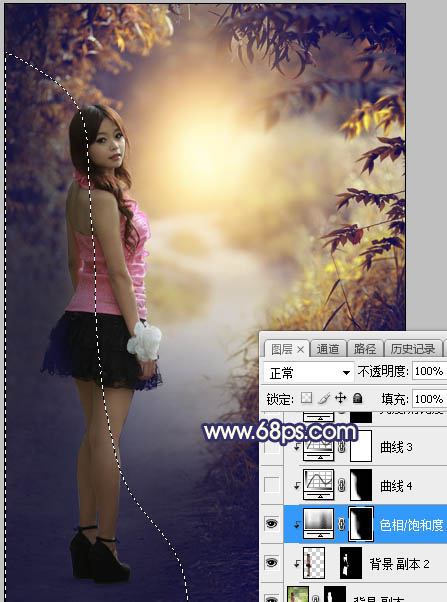
<图22>
15、创建曲线调整图层,对RGB,蓝通道进行调整,参数设置如图23,确定后创建剪切蒙版,效果如图24。这一步增加人物部分明暗对比,并增加蓝色。
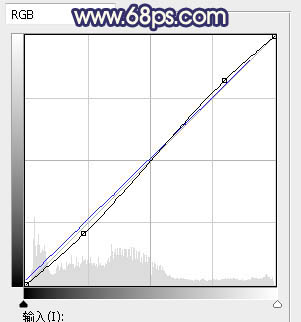
<图23>
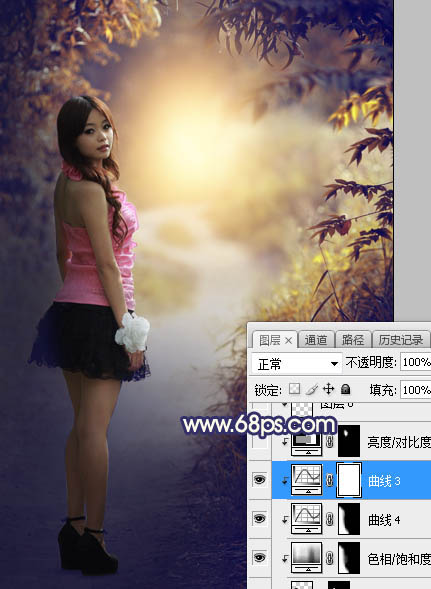
<图24>
16、创建亮度/对比度调整图层,增加亮度和对比度,参数设置如图25,确定后创建剪切蒙版,再把蒙版填充黑色,用透明度为:10%的柔边白色画笔把人物脸部受光区域涂亮一点,如图26。
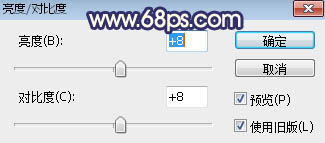
<图25>
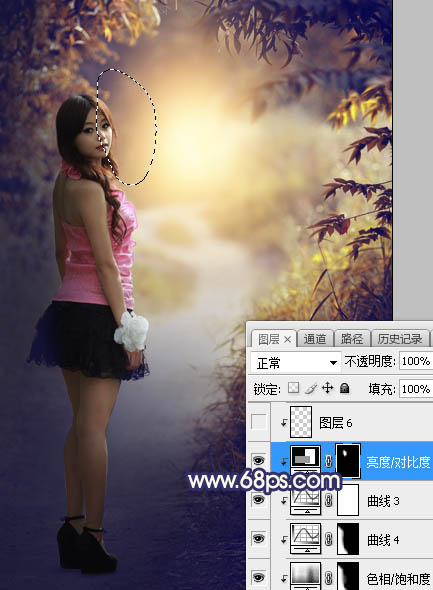
<图26>
17、新建一个图层,创建剪切蒙版,用透明度改为:10%的柔边画笔给人物头部受光区域涂上淡黄色高光,如下图。
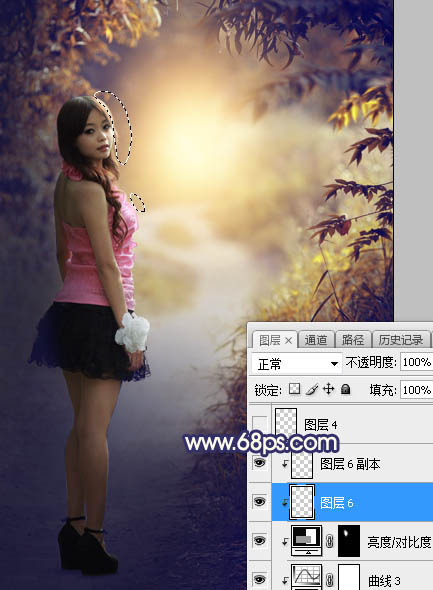
<图27>

