PS合成月色下的江上渔船灯火场景
么么茶
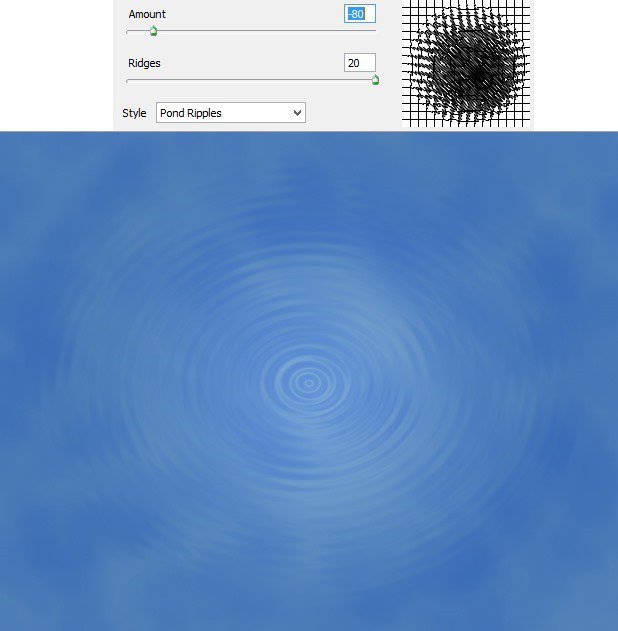
27、选择“滤镜>扭曲>水波”,设置数量10、起伏20。
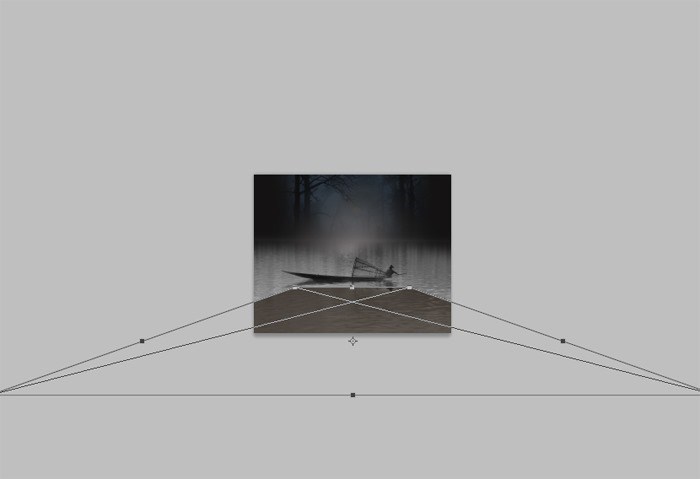
28、最后选择自由变换工具,如下图,按照透视结构调整。
29、效果如下图。
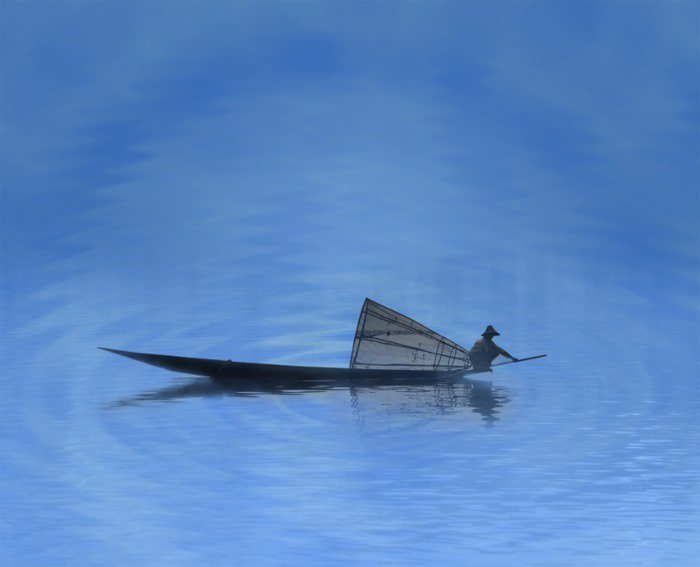
30、添加蒙版将不需要的部分遮蔽。
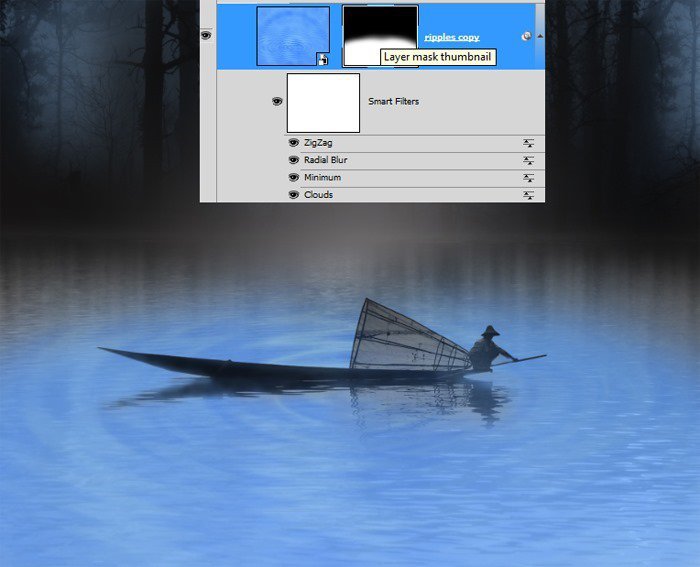
31、下面要对水波纹的颜色进行调整,与周边环境相适应。添加色相/饱和度调整图层和亮度/对比度调整图层,设置为水波纹图层的剪贴蒙版,调整面板设置如下。
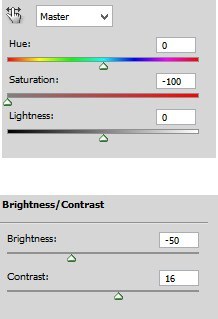
32、设置色相/饱和度调整图层的不透明度为80%、亮度/对比度调整图层的不透明度为100%。将水波纹图层以及两个调整图层都选择上,然后按Ctrl+G组合为新图层组,命名为“水波纹”。
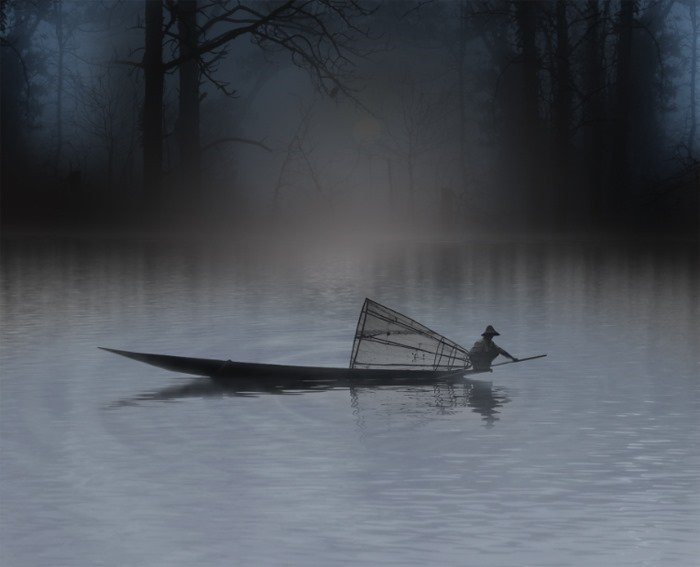
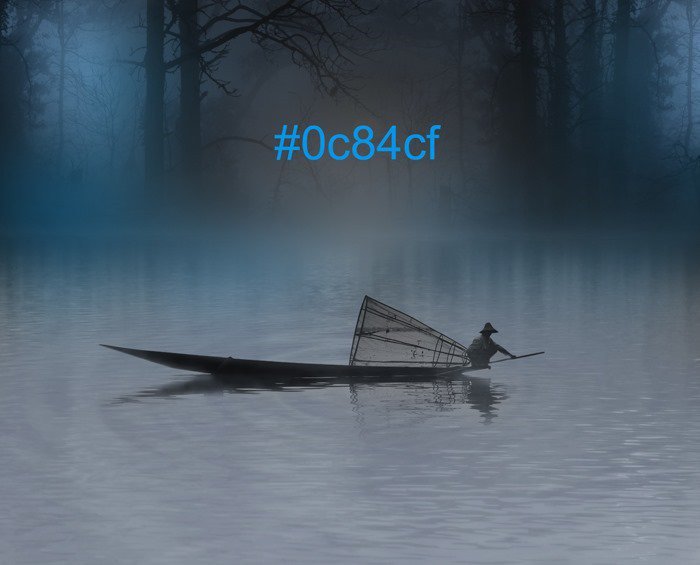
33、从这一步到后面三个步骤都是关于场景颜色调整的,下面将会在场景中添加纯色绘画。首先在背景图层组上方添加图层,选择硬度为0、不透明度约10-15%的画笔,选择颜色#0c84cf,在场景树林的左右两侧绘画,效果如下。