
Photoshop调制出暗黄色逆光效果树林人物图片
Sener
4、按Ctrl + Alt + 2 调出高光选区,按Ctrl + Shift + I 反选得到暗部选区,然后创建曲线调整图层,对RGB、红、绿通道进行调整,参数设置如图6,效果如图7。这一步增加图片暗部区域明暗对比,然后增加红褐色。
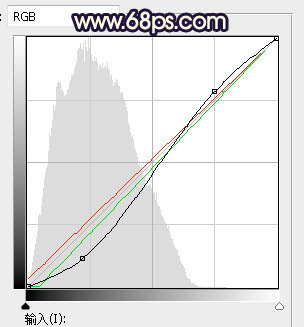
<图6>
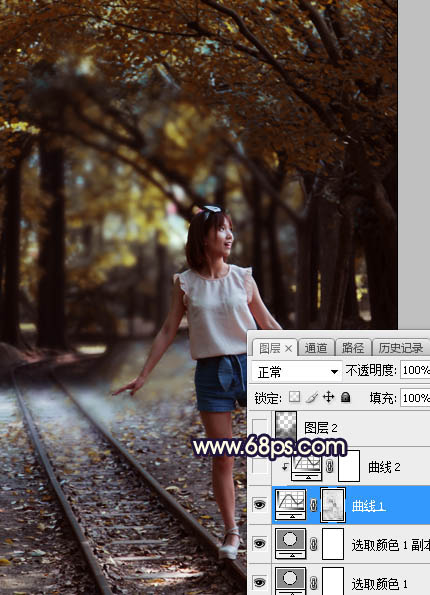
<图7>
5、创建曲线调整图层,对RGB,红通道进行调整,参数设置如图8,确定后按Ctrl + Alt + G 创建剪切蒙版,效果如图9。这一步把图片暗部区域压暗,并增加暗红色。
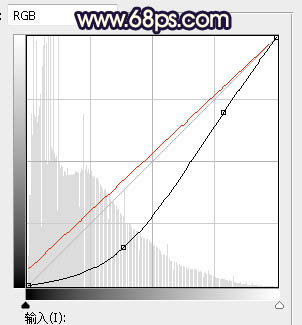
<图8>
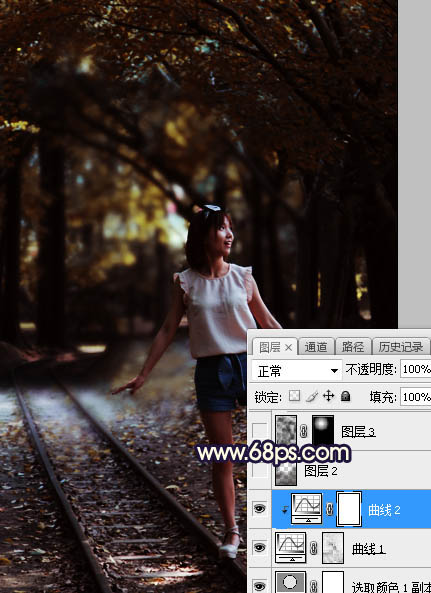
<图9>
6、新建一个图层,把前景色设置为暗红色:#23140D,然后用透明度为:10%的柔边画笔把图片底部区域涂暗一点,效果如下图。
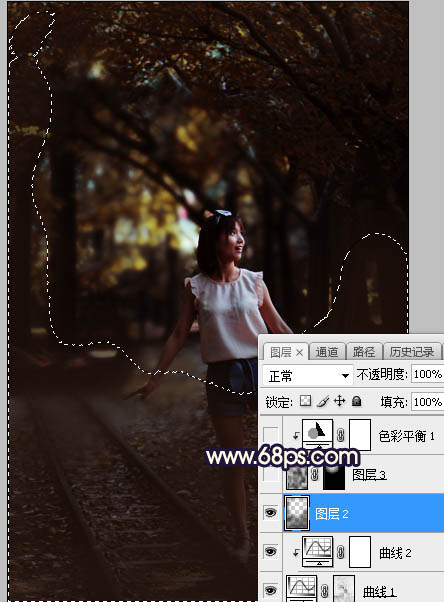
<图10>
7、新建一个图层,按字母键“D”把前,背景颜色恢复到默认的黑白,然后选择菜单:滤镜 > 渲染 > 云彩,确定后把混合模式改为“滤色”;
按住Alt键添加图层蒙版,然后用透明度为:20%的柔边白色画笔把下图选区部分涂亮一点。这一步给图片高光区域增加烟雾效果。
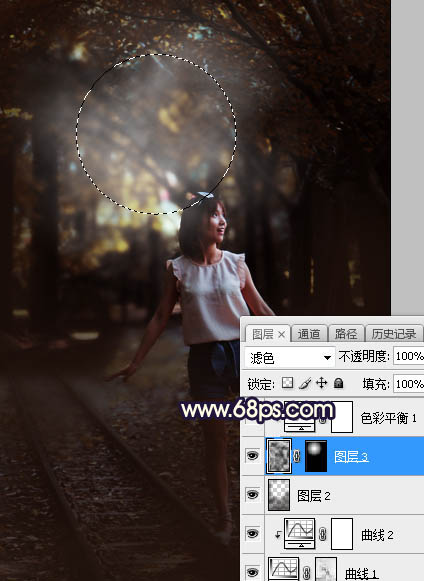
<图11>