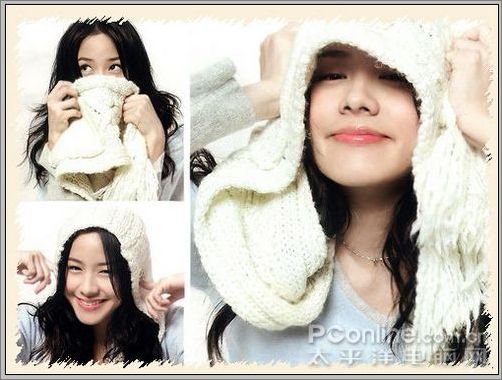
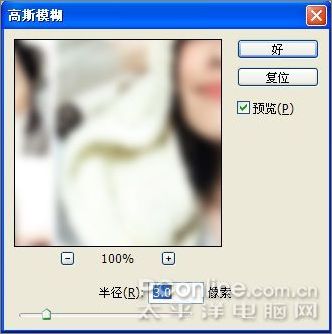
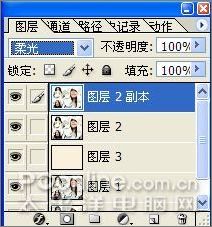
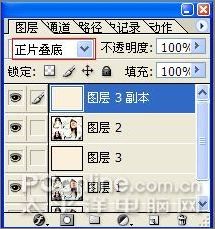
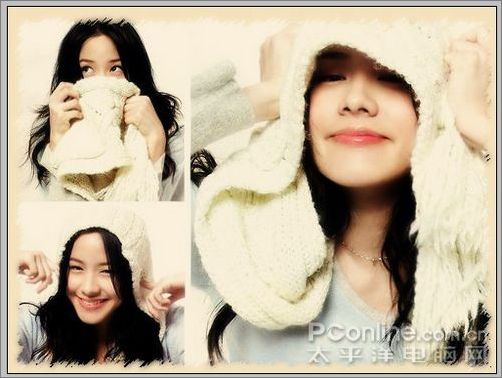
平面设计 > photoshop教程 > 照片处理 > Photoshop制作美女林嘉欣爱情怀旧签名 2008-10-06 14:14:54 佚名 5、将选区里面的图形按 [ ctrl J ] 复制,得到图层1。 6、新建一个图层 (图层3) 并填充颜色为 # faf0db ,如下图8: 图7 图8 7、将图层2复制一层,得到图层2副本。 8、对图层2副本执行:滤镜—模糊—高斯模糊,半径这里设为3.0,把图层2副本的混合模式改为柔光。 图9 图10 9、将图层2副本和图层2合并 [ 快捷键:Ctrl E ]。 10、新建一层,填充#faf0db,将刚填充好的“图层3副本”混合模式设置正片叠底,可得到图12效果图。 图11 图12 上一页 1 2 34 5 下一页 阅读全文