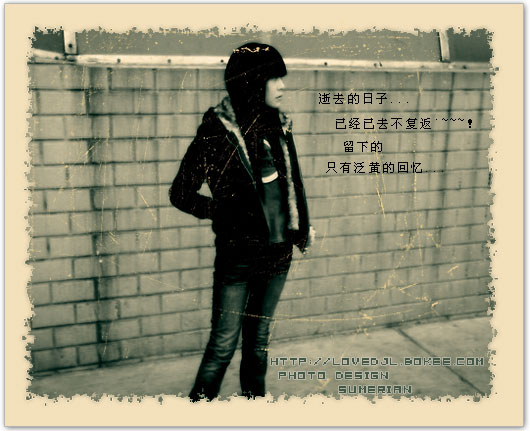
6、把背景副本层填充颜色 #faf0db,
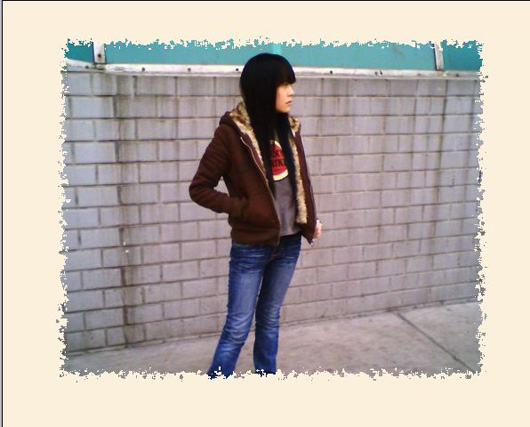
7、将图层1复制一层,得到图层1副本
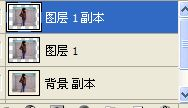
8、对图层1副本执行滤镜-模糊-高斯模糊, 半径我设的是2.5
把图层1副本的混合模式改为柔光
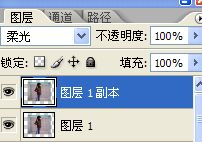
9、将图层1副本和图层1合并[Ctrl E]
10、新建一层,填充#faf0db
将刚填充好的图层2混合模式改为正片叠底
再新建图层3,填充#bfe4f5
将图层3拖到图层2下面,将混合模式改为:颜色加深
再新建一层图层4,填充#faf0db
把图层4拖到图层3下面,并将其混合模式改为颜色
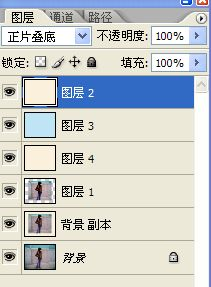
图层关系如图所示:

11、最后新建一层,加一点陈旧的碎片笔刷 ,给人以颓废陈旧的感觉