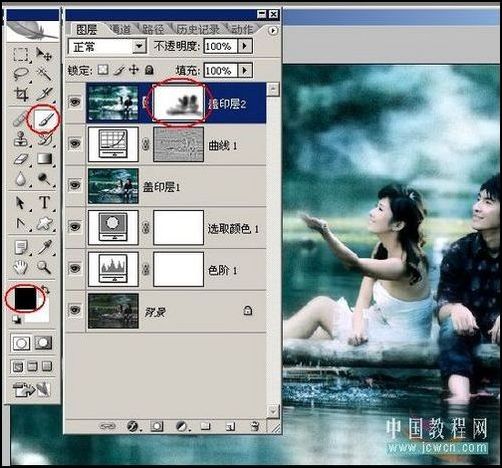
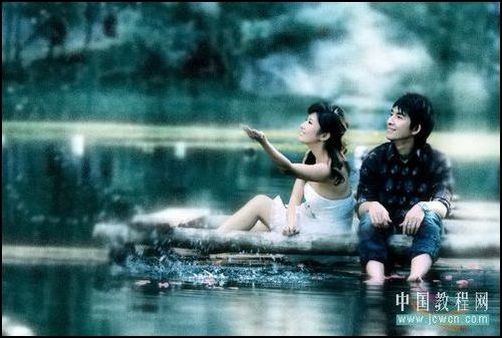
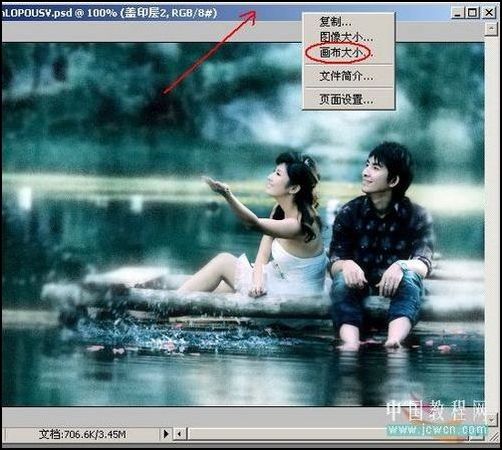
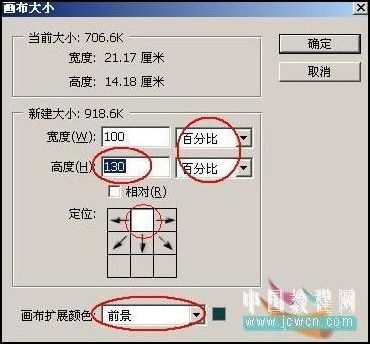
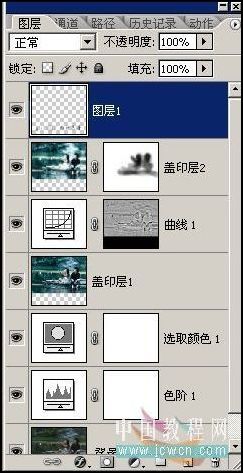
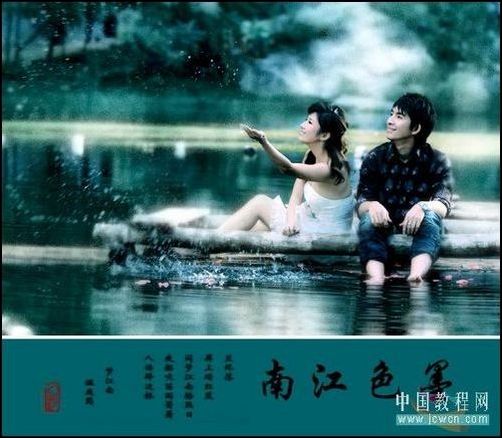
平面设计 > photoshop教程 > 照片处理 > 照片调色教程 PS打造墨色江南效果 2008-10-06 12:22:11 佚名 为盖印层2增加蒙板,设置前景色为黑色,用画笔涂抹出人物部分... 图35 基本效果完成如图 图36 接下来在图像的上方的蓝色部位右击鼠标,选择画布大小 图37 注意选择画布扩展颜色为前景色,点击最上方的箭头,使图像只对下方扩展 图38 新建一层,书法文字笔刷 图39 盖印图层调下细节~~~~完成~~~~ 图40 上一页 4 5 6 7 8下一页阅读全文