photoshop设计制作出逼真晶莹剔透的雨滴水珠效果
脚本之家
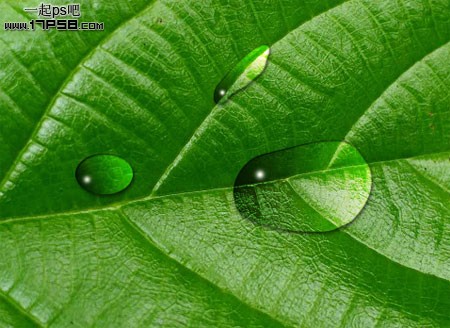
先看效果图
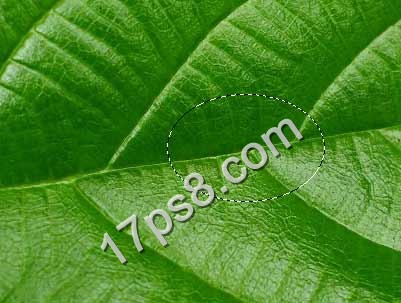
首先百度一个绿叶图片,新建图层做一椭圆选区。
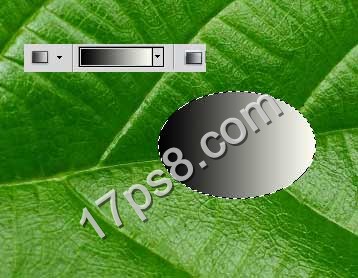
黑白直线渐变。
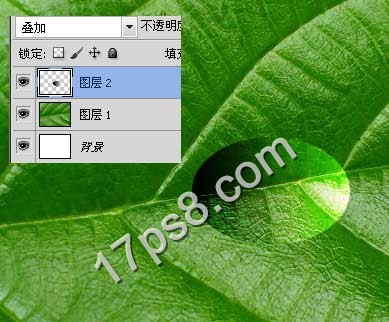
图层模式改为叠加,效果如下。
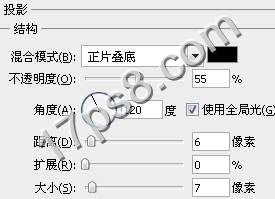
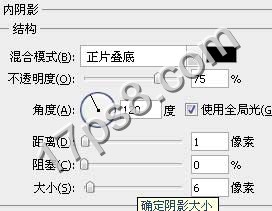
添加投影和内阴影样式,效果如下。
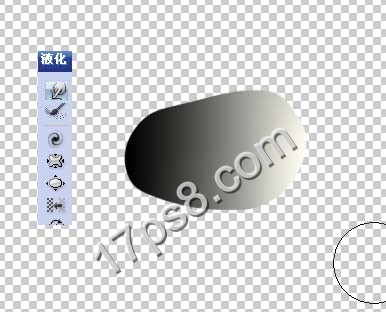
用液化滤镜涂抹一下,形状任意。
然后新建图层用白色笔刷点一下。
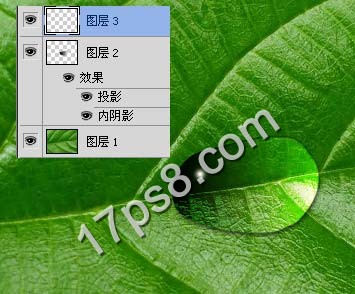
添加其它水珠,本ps教程结束。
关注公众号 jb51net

脚本之家
首先百度一个绿叶图片,新建图层做一椭圆选区。
黑白直线渐变。
图层模式改为叠加,效果如下。
添加投影和内阴影样式,效果如下。
用液化滤镜涂抹一下,形状任意。
然后新建图层用白色笔刷点一下。
添加其它水珠,本ps教程结束。