Photoshop为外景女孩照片增加唯美的橙黄色
零落泥香
原图
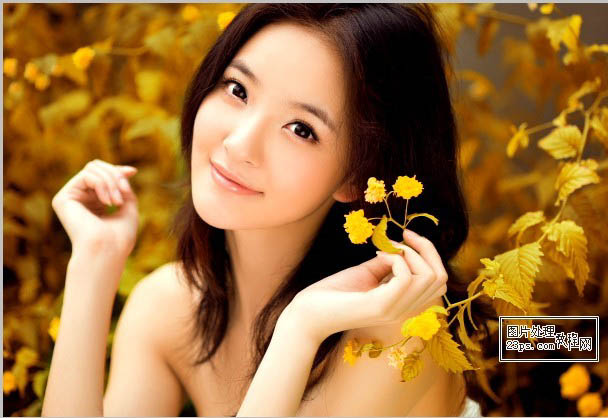
最终效果
1、复制一层,对皮肤进行磨皮。
2、新建一层可选颜色,设置如下图。

3、新建可选颜色,设置如下。
4、新建可选颜色,设置绿色,再用玄色画笔涂出每一层的皮肤部分。

5、新建可选颜色,白色。
6、设置色彩平衡。

7、亮度对比度。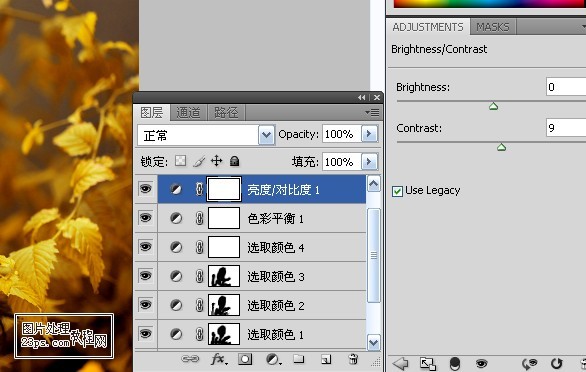
8、新建可选颜色设置。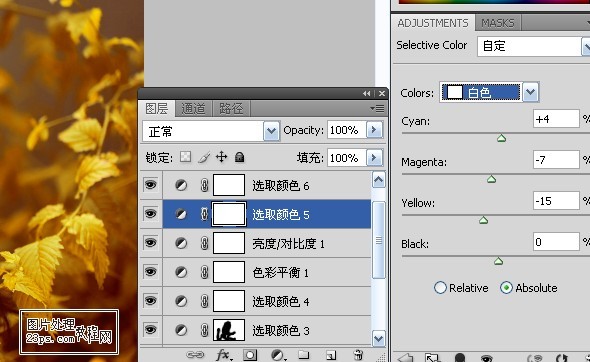
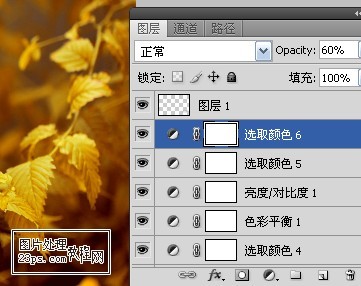
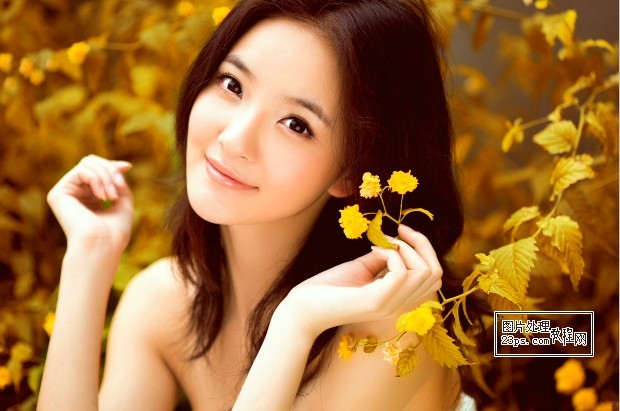
9、用椭圆工具画个圆,如下图。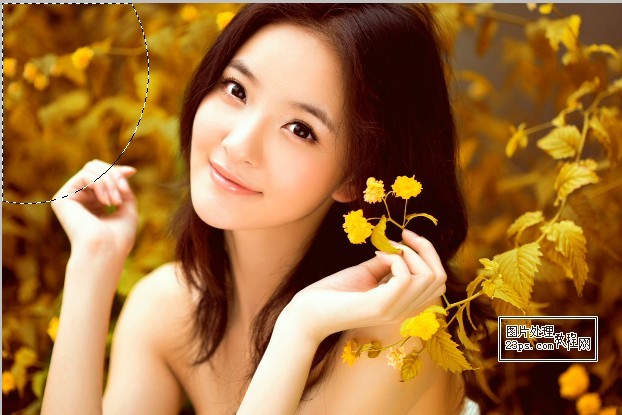
10、羽化100像素,填充如下颜色。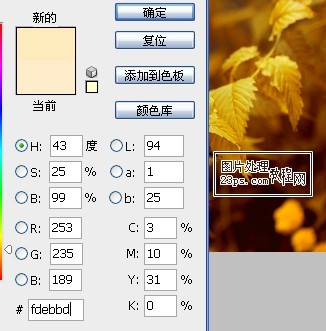
11、图层改为滤色,不透明度70。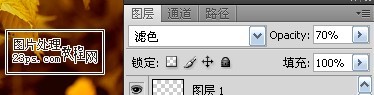
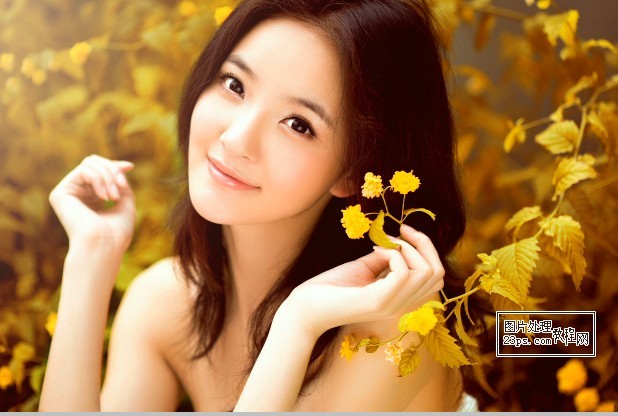
12、复制一层,完成最终效果。
关注公众号 jb51net

零落泥香
原图
最终效果
1、复制一层,对皮肤进行磨皮。
2、新建一层可选颜色,设置如下图。
3、新建可选颜色,设置如下。
4、新建可选颜色,设置绿色,再用玄色画笔涂出每一层的皮肤部分。
5、新建可选颜色,白色。
6、设置色彩平衡。
7、亮度对比度。
8、新建可选颜色设置。
9、用椭圆工具画个圆,如下图。
10、羽化100像素,填充如下颜色。
11、图层改为滤色,不透明度70。
12、复制一层,完成最终效果。