
Photoshop打造精致的反光水晶球
Sener
10、用钢笔勾出下图所示的选区,羽化3个像素后填充蓝色:#4B8BD9,混合模式改为“滤色”,不透明度改为:40%。取消选区后添加图层蒙版,用黑色画笔擦掉不需要的部分。
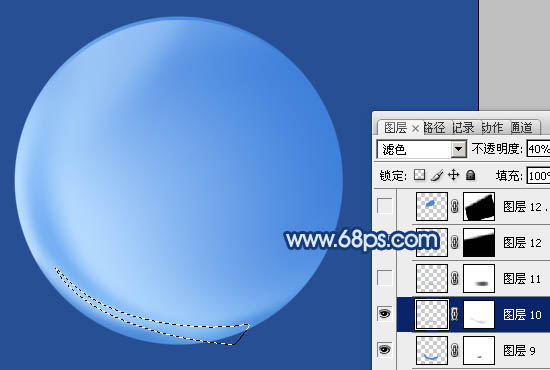
<图11>
11、新建一个图层,用钢笔勾出下图所示的选区,羽化3个像素后填充颜色:#4B8BD9,取消选区后把图层不透明度改为:70%,加上图层蒙版,用黑色画笔擦掉右侧部分,如下图。
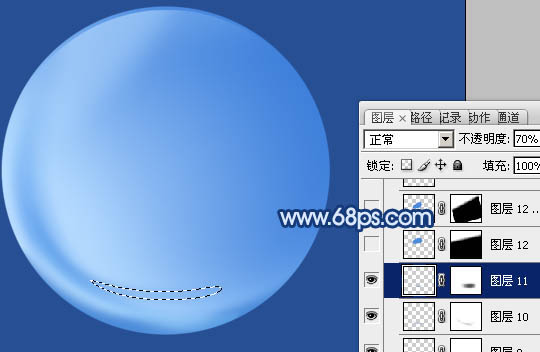
<图12>
12、新建一个图层,混合模式改为“滤色”,不透明度改为:50%。用钢笔勾出下图所示的选区,把前景颜色设置为:#4B8BD9,用画笔把选区顶部稍微涂上一些高光。
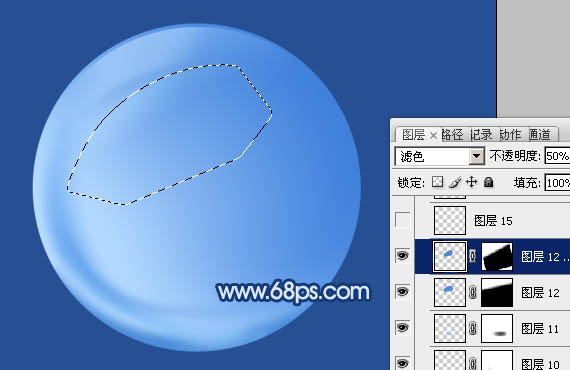
<图13>
13、新建一个图层,用钢笔勾出右上部高光选区,如下图。并填充白色。

<图14>
14、取消选区后添加图层蒙版,用黑色径向渐变拉出边缘稍微透明度效果,如下图。

<图15>
15、用模糊工具稍微模糊一些高光边缘,调出当前图层选区,新建一个图层,用白色画笔把中间的高光加强一下。效果如下图。

<图16>
16、新建一个图层,用钢笔勾出下图所示的高光选区,羽化6个像素后填充淡蓝色,中间部分用减淡工具稍微涂亮一点,效果如下图。
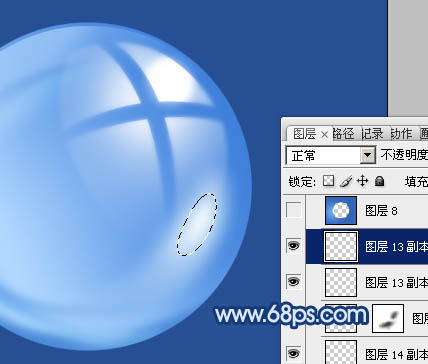
<图17>
17、新建一个图层,填充暗蓝色:#3267B7,用椭圆选框拉出下图所示的椭圆选区,按Delete删除,效果如下图。

<图18>
18、在背景图层上面新建一个图层,简单加上投影和反光,效果如下图。

<图19>
最后在图层的最上面新建一个图层,按Ctrl + Alt + Shift + E 盖印图层。适当把图层锐化一下,完成最终效果。
