photoshop使用图层样式制作出高光质感塑料字特效(三)
脚本之家
先看效果图
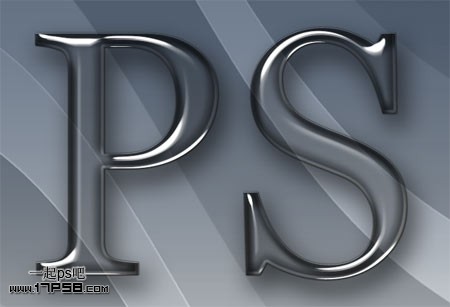
新建文档760x500像素,背景白色,把底纹拖入作为背景,输入黑色PS字母,字体Georgia,尺寸540点,复制2层。

选择底层,填充改为20%。

添加图层样式。


我们得到下图效果。

选择中间层,填充归零,添加图层样式。


此时效果如下。

选择顶层,填充归零,添加图层样式。


所有样式设置完成后,最终效果如下,本ps教程结束。
关注公众号 jb51net

脚本之家
新建文档760x500像素,背景白色,把底纹拖入作为背景,输入黑色PS字母,字体Georgia,尺寸540点,复制2层。
选择底层,填充改为20%。
添加图层样式。
我们得到下图效果。
选择中间层,填充归零,添加图层样式。
此时效果如下。
选择顶层,填充归零,添加图层样式。
所有样式设置完成后,最终效果如下,本ps教程结束。