四、运行图像--调整--色阶将复制的红通道调整至如图效果,并用黑色画笔将人物和滑板涂黑(你也可以做选区后填充黑色),这一步的目的是把飞溅的雪花抠出来。
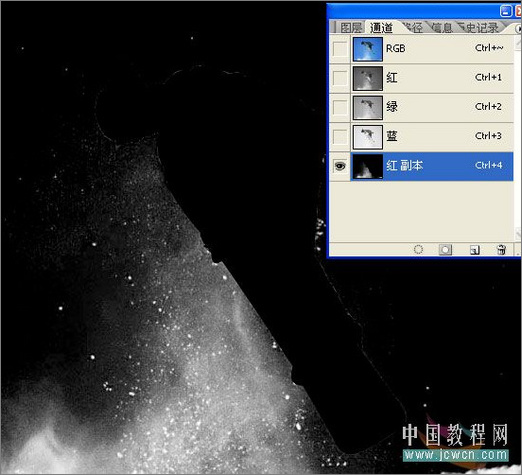
图3
五、按住ctrl键鼠标单击红通道副本,将雪花载入选区。
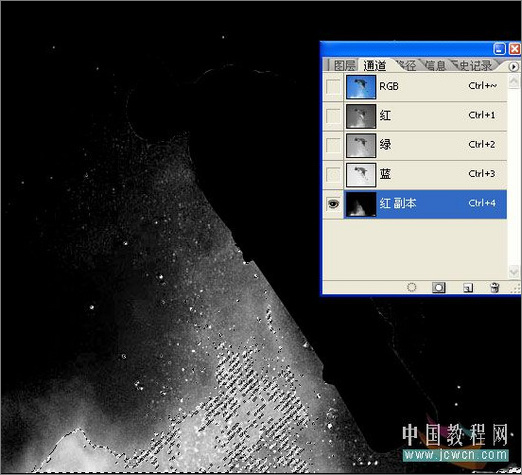
图4
六、不要取消选区,回到图层面板,给背景副本添加蒙板。

图5
七、新建一层,填充白色,右键点击背景副本层,选择添加图层蒙板到选区,再选择填充白色的图层2,添加蒙板(这一步的目的是为了突出雪花的效果)。

图6
八、隐藏图层1、图层2和背景副本,复制背景层为背景副本2,将人物主体抠出来。

图7



