PS调整图层做清纯漂亮的女生插画
佚名
今天让我们用PS的调整图层功能来打造一张清纯漂亮的女生插画……
原图:
最终效果:
滤镜-风格化-查找边缘
调整色阶,提升亮度与对比度,除去杂色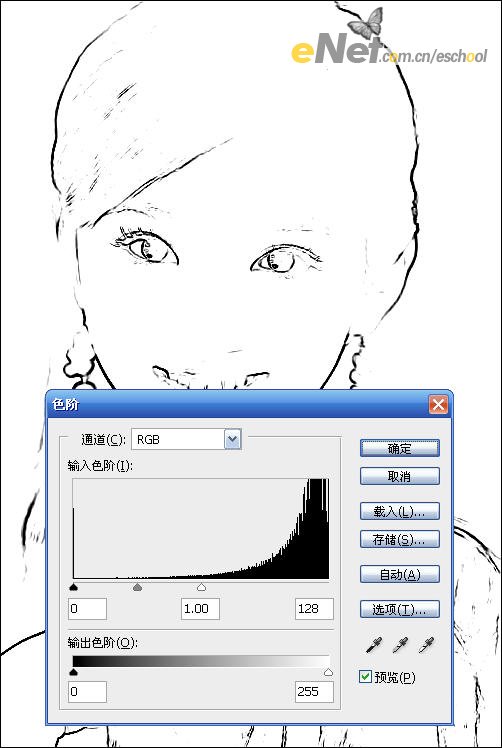
除去杂色后效果: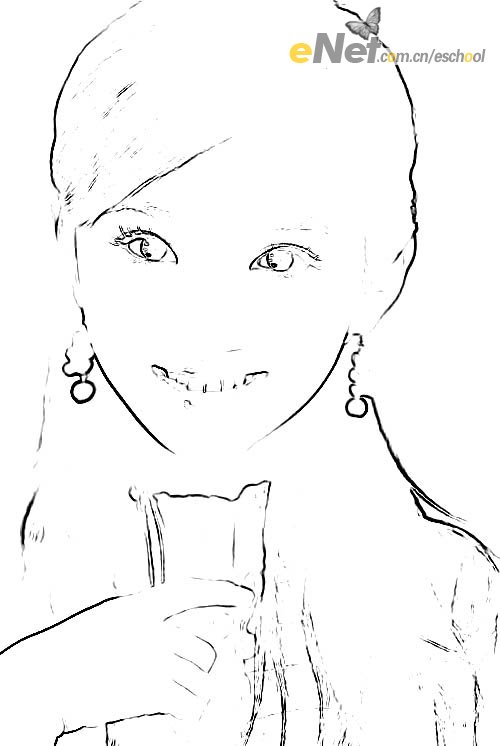
除去杂色后效果:
调整后效果: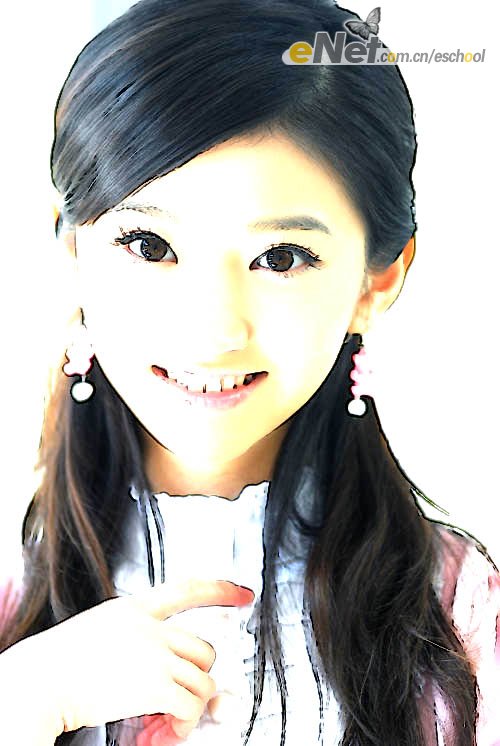
新建色阶调整层,输出色阶值为 0,155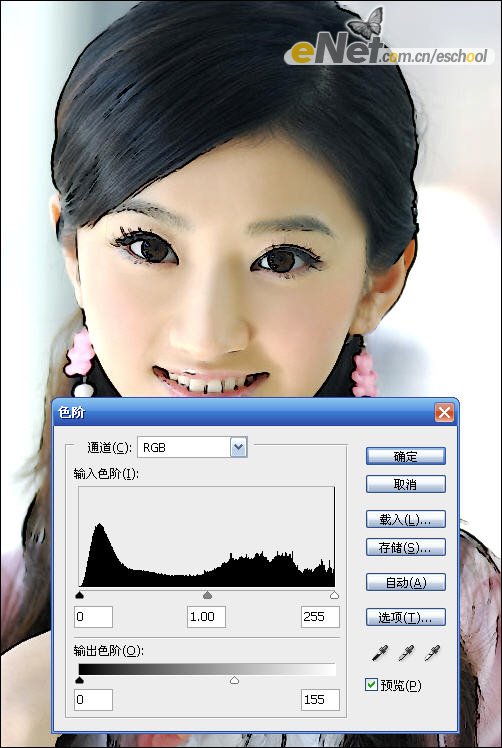
新建可选颜色调整层,先设置红色的具体数值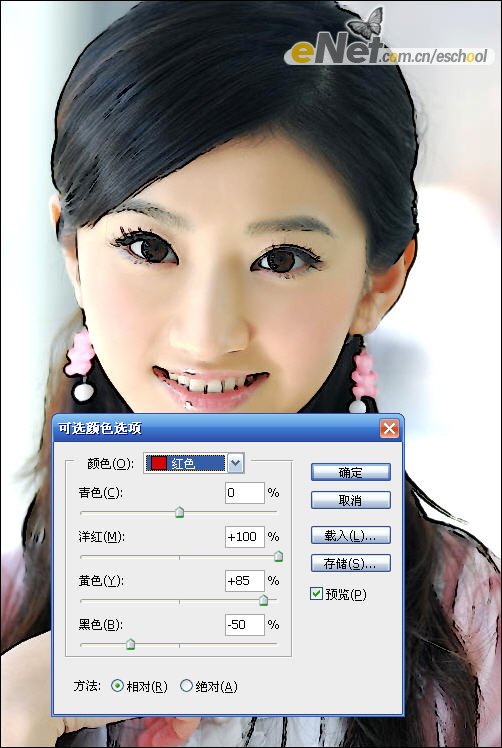
再设置黄色具体数值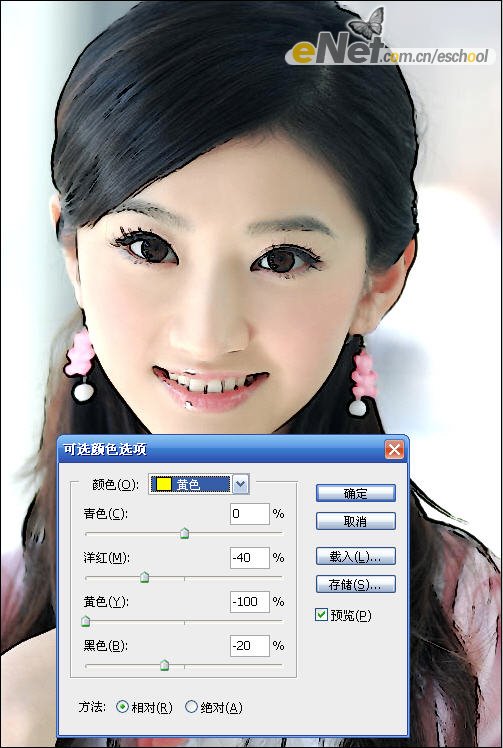
最终效果:
关注公众号 jb51net

佚名
今天让我们用PS的调整图层功能来打造一张清纯漂亮的女生插画……
原图:
最终效果:
滤镜-风格化-查找边缘
调整色阶,提升亮度与对比度,除去杂色
除去杂色后效果:
除去杂色后效果:
调整后效果:
新建色阶调整层,输出色阶值为 0,155
新建可选颜色调整层,先设置红色的具体数值
再设置黄色具体数值
最终效果: