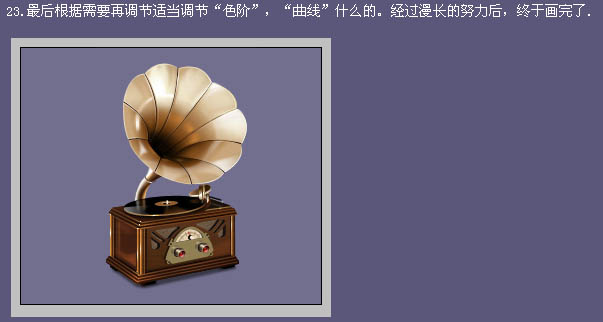
Photoshop制作逼真的古典留声机
风尾竹
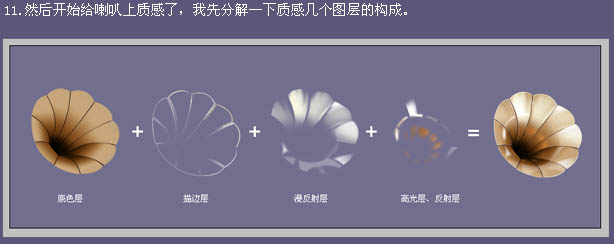
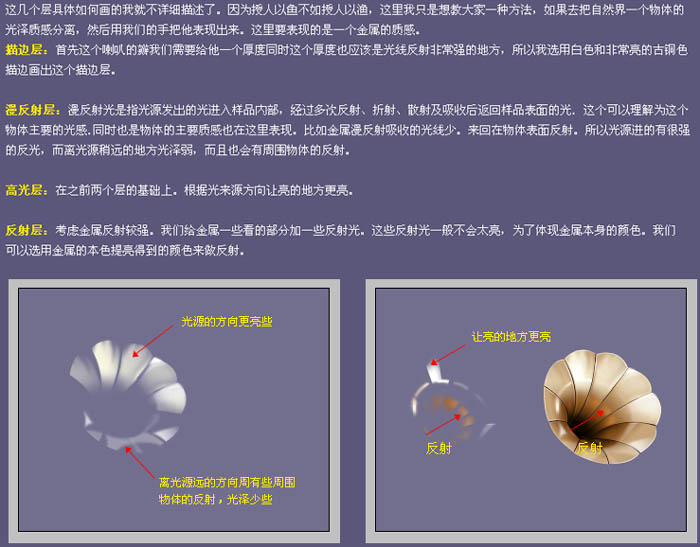
11、然后开始绘制喇叭上质感,我先分解一下几个图层的构成,如下图。
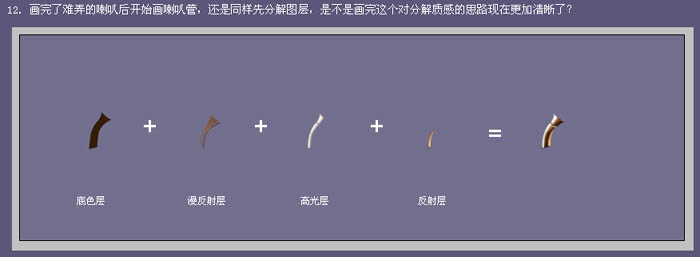
12、画完了喇叭后开始画喇叭管,还是同样先分解图层,如下图。
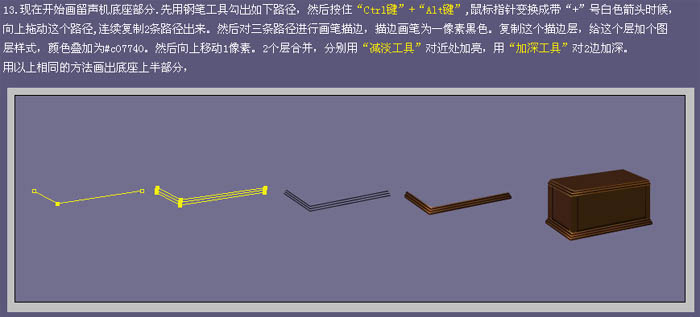
13、现在开始画留声机底座部分,先用钢笔工具勾出如下图路径。然后按住“Ctrl + Alt”键,鼠标指针变成带“+”号白色箭头时候向上拖动这个路径,连续复制2调路径出来。
然后对三条路径进行画笔描边,描边画笔为1像素黑色,复制这个描边层,给这个层加个图层样式,颜色叠加为:#c07740,然后向上移动1像素。把2个层合并,分别用减淡工具对近处加亮,用加深工具对2边加深,用以上相同的方法画出底座上半部分。
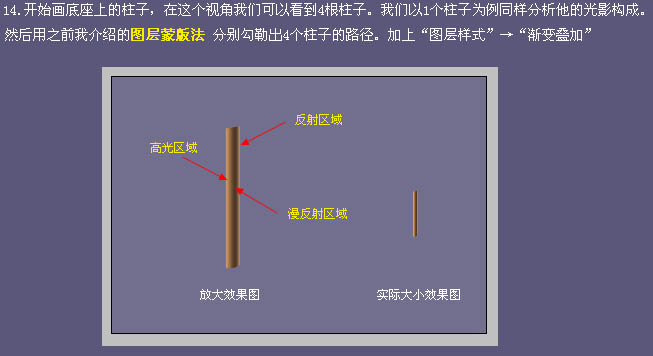
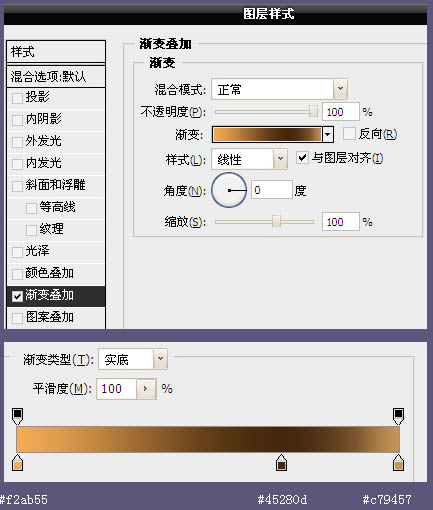
14、开始画底座上的柱子,在这个视角我们可以看到4根柱子,我们以1个柱子为例,同样分析它的光影构成。然后用之前我介绍的图层蒙版法分别勾勒出4个柱子的路径。加上图层样式。
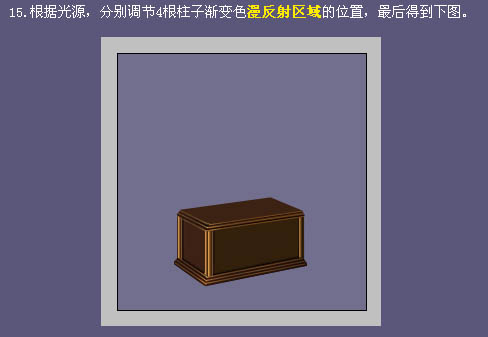
15、根据光源分别调节4根柱子渐变色漫反射区域的位置,效果如下图。
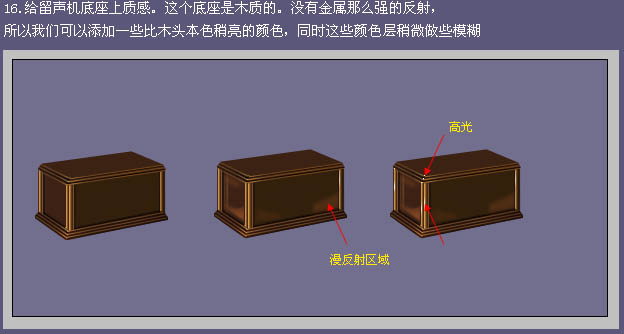
16、给留声机底座上质感,这个底座是木质的,没有金属那么强的反射,所以我们可以添加一些比木头本色稍亮的颜色,同时对这些颜色层稍微左些模糊。
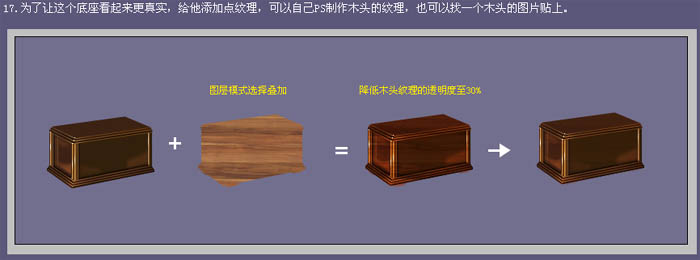
17、为了让这个底座看起来更真实,给他添加点纹理,可以自己制作木纹,也可以找一些木纹素材。
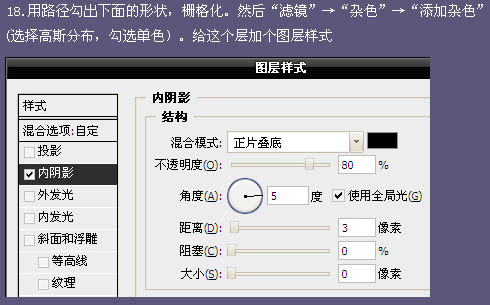
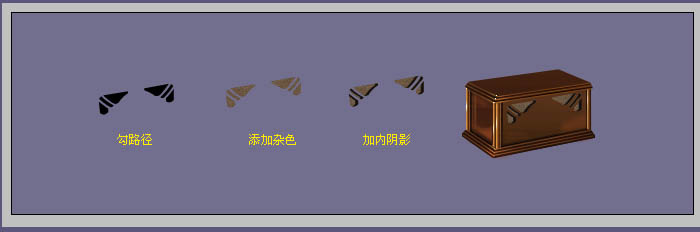
18、用路径勾出下图的形状,栅格化。然后执行:滤镜 > 杂色 > 添加杂色,确定后再加上下图所示的图层样式。
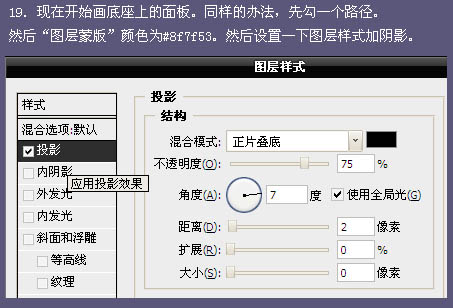
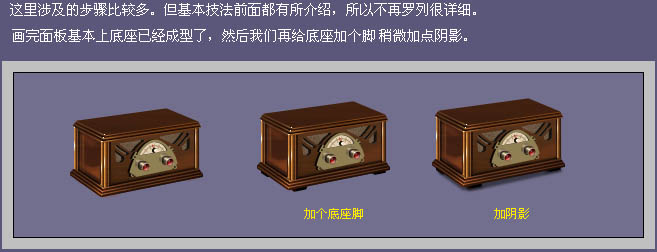
19、现在开始画底座上的面板。同样的方法,先勾一个路径,然后图层蒙版,颜色为#8f7f53。然后设置一下图层样式加阴影。

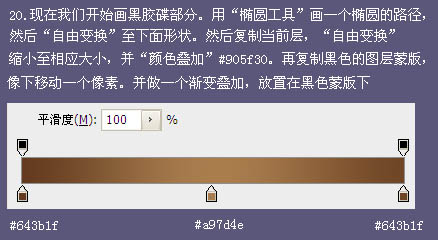
20、现在我们开始画黑胶碟部分。用椭圆工具画一个椭圆的路径,然后自由变换只下面形状。然后复制当前图层,自由变化缩小至相应大小,并颜色叠加:#905f30。再复制黑色的图层蒙版,向下移动一个像素,并做一个渐变叠加,放置在黑色蒙版下。

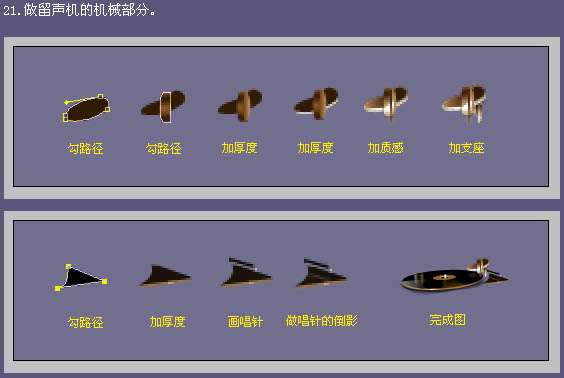
21、留声机的机械部分制作如下图。
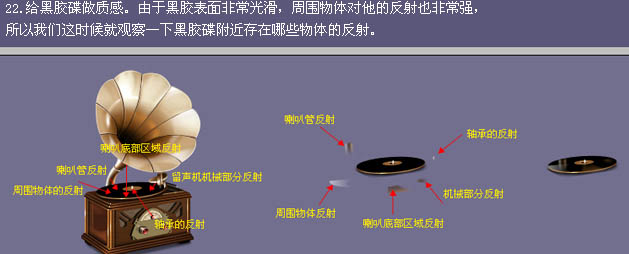
22、给黑胶碟做质感。由于黑胶表面非常光滑,周围物体对他的反射也非常强,所以我们这时候就观察一下黑胶碟附近存在哪些物体反射。
23、最后根据需要再调节色阶,曲线等,完成最终效果。