Photoshop制作破旧的古典裂纹字教程
河马
6、按下Ctrl+J复制文字图层,这样使文字看起来更厚重,如图所示。

7、创建一个新图层命名为“裂纹”,然后在photoshop中打开裂纹素材,粘贴到“裂纹”图层中。按着Ctrl键单击文字图层的缩略图载入选区,接着选择“裂纹”图层,按下Ctrl+Shift+I反选择,再按Delete键清除选区的内容,效果如图所示。
裂纹下载地址:
http://qbrushes.net/misc/cracks-texture-brushes/

8、按下Ctrl+J复制“裂纹”图层一次,设置图层混合模式为“正片叠底”,使裂纹变暗一点,如图所示。

9、如果你想创造出更多的裂纹变化,可以添加多个不同的裂纹图层,图层混合模式使用“叠加”,在这里我就添加了两个裂纹就算了。

10、下面我们可以给文字上色。首先载入文字选区(步骤6),使用羽化值为10px的套索工具,按着Alt键选择文字的上半部分,把上半部分的选区减去,如图所示。

11、创建一个新图层在顶部,命名为“颜色”,图层混合模式为叠加,在前景色中设置一款你喜欢的颜色,使用柔角的圆形画笔在选区中涂抹,效果如图所示。
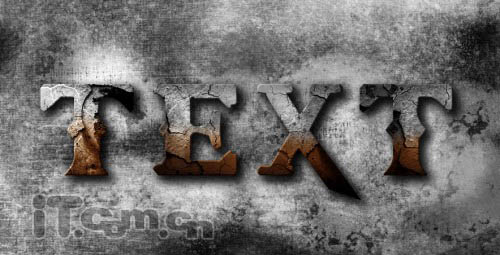
12、再次载入文字选区,这次我们要把下半部分选区清除,创建一个新图层,混合模式为叠加,使用比刚才淡一点的颜色涂抹选区,效果如图所示。

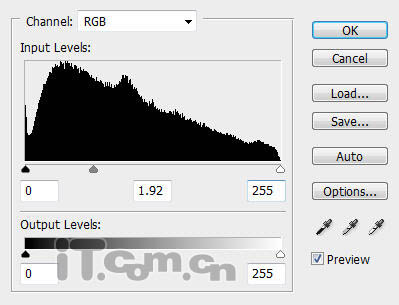
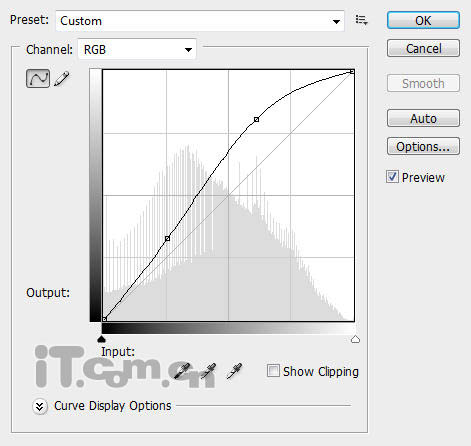
13、选择“图层—新建调整图层”分别添加“色阶”、“曲线”这两个调整图层,调整参考下图所示。
最终效果:

你还可以发挥你的创意,使用滤镜添加更多的纹理和特效,如下图: