
Photoshop将森林图片调成柔美的暖色调
小棉袄
原图
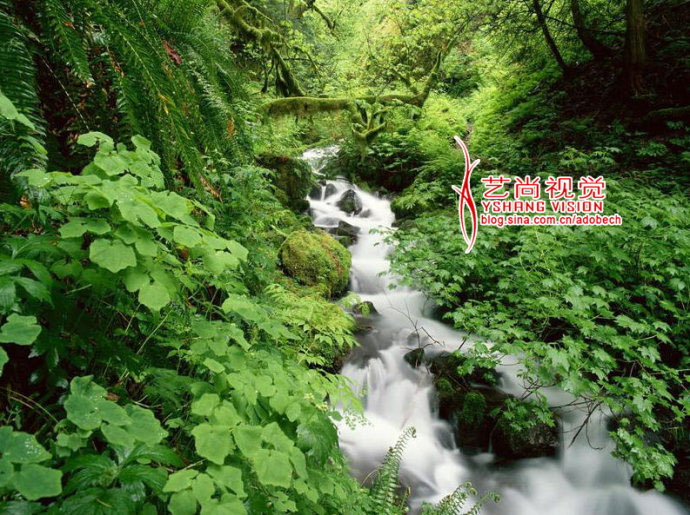
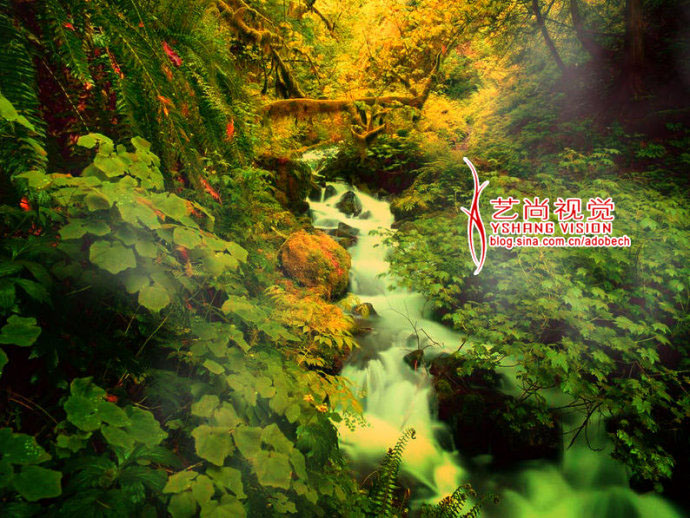
最终效果
1、执行文件/打开命令,打开需要调色的图像。
2、执行图层/新建调整图层/通道混合器命令,详细调节如下图:
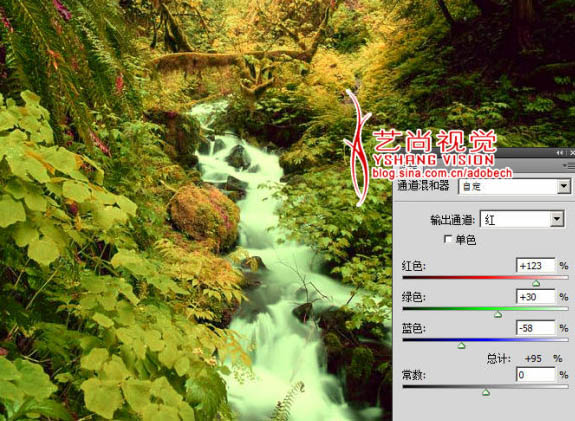
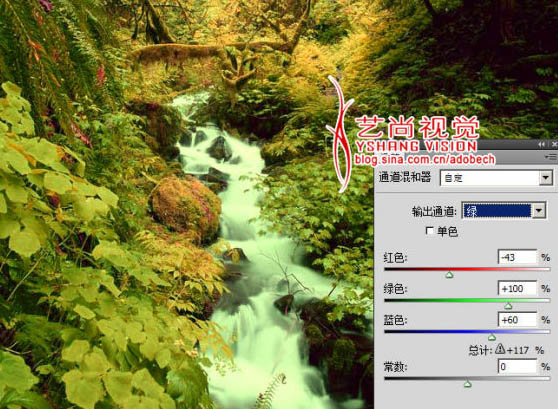
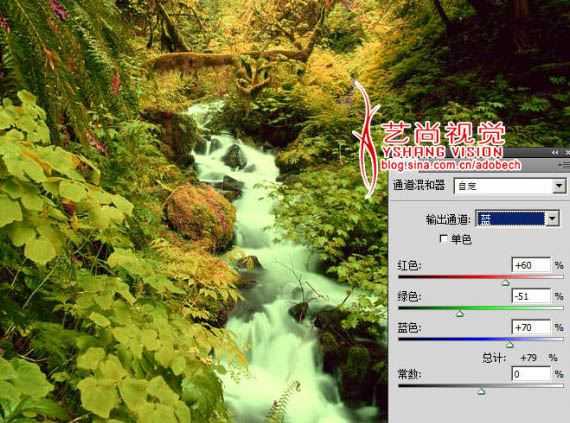
3、再次执行图层/新建调整图层/通道混合器命令,详细调节如下图:
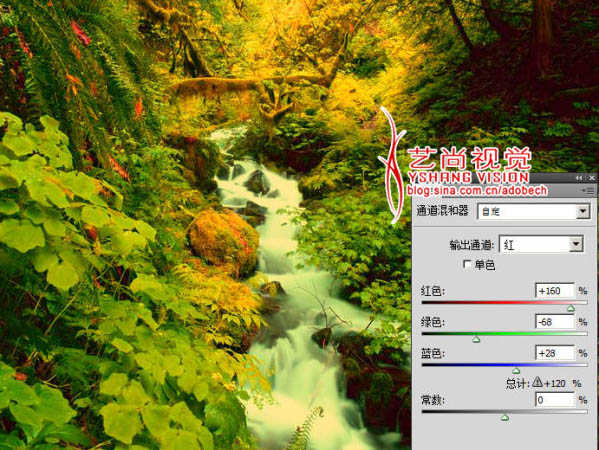
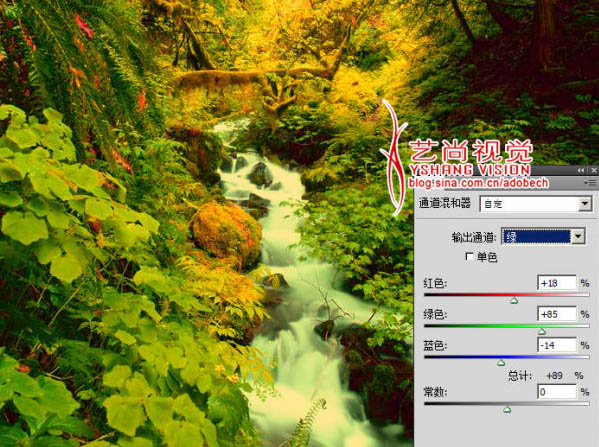
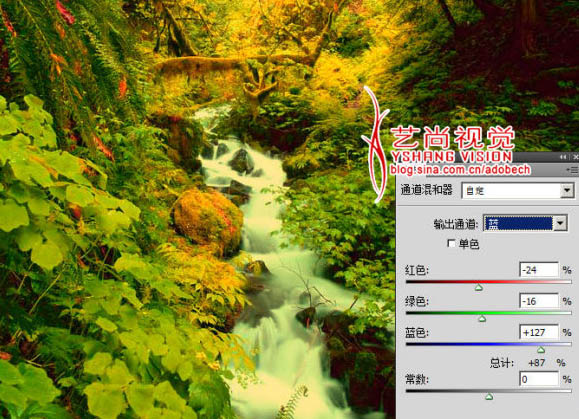
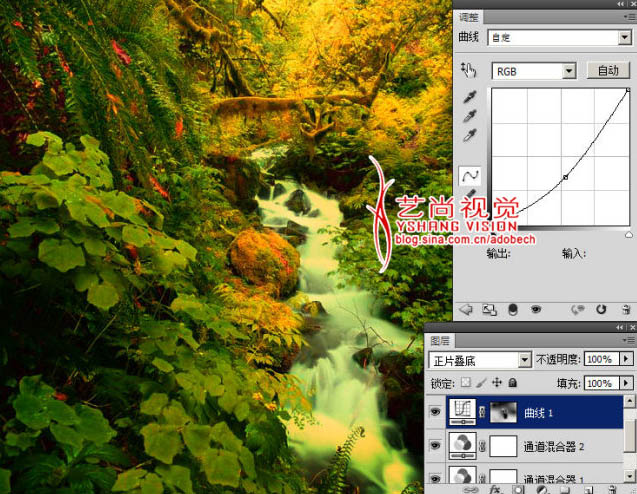
4、执行图层/新建调整图层/曲线命令,并设置图层的混合模式为“正片叠底”,详细设置如下图:
最后添加少许的雾效果,最终效果如下图:
最终效果
1、执行文件/打开命令,打开需要调色的图像。
2、执行图层/新建调整图层/通道混合器命令,详细调节如下图:
3、再次执行图层/新建调整图层/通道混合器命令,详细调节如下图:
4、执行图层/新建调整图层/曲线命令,并设置图层的混合模式为“正片叠底”,详细设置如下图:
最后添加少许的雾效果,最终效果如下图: