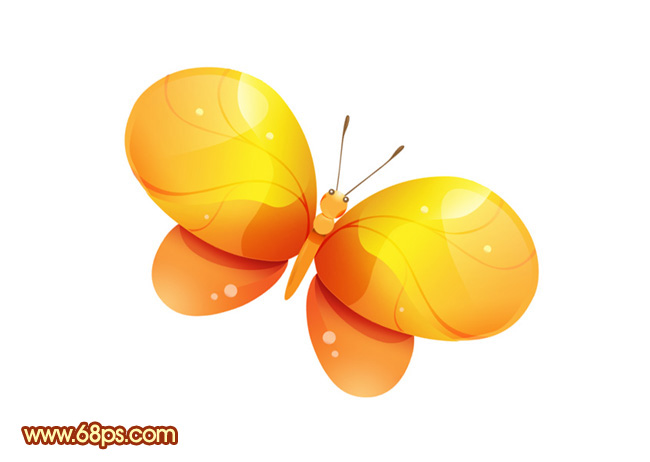
Photoshop打造可爱的橙色水晶小蝴蝶
Sener
12、新建一个图层,用钢笔勾出下图所示的选区填充白色,图层不透明度改为:30%,加上图层蒙版,用黑色画笔把底部涂点透明效果。
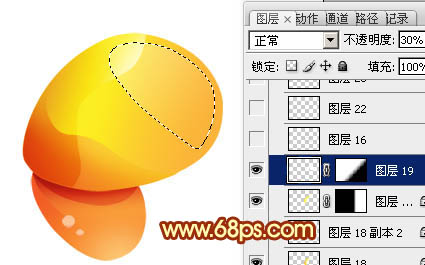
<图18>
13、新建一个图层,用钢笔勾出翅膀纹路部分的选区填充暗红色,顶部涂上一些紫红色,如图20。勾路径的时候可以分段来勾。
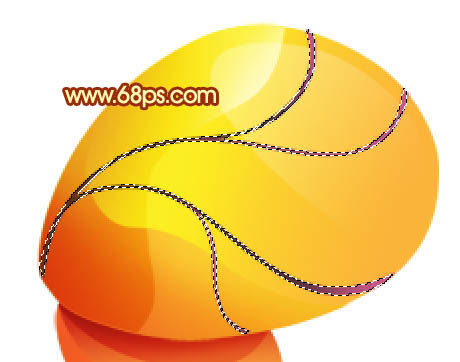
<图19>

<图20>
14、把纹路图层混合模式改为“叠加”,效果如下图。
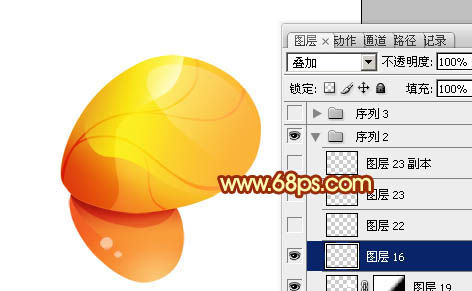
<图21>
15、新建一个图层,用白色画笔点上一些高光,右边翅膀基本完成,效果如下图。

<图22>
16、左边翅膀直接复制过去即可。
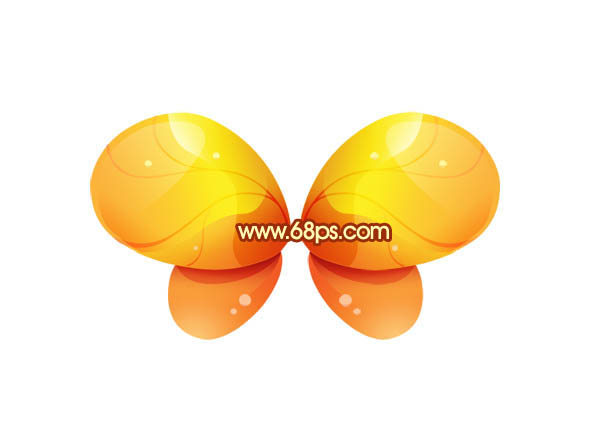
<图23>
17、新建一个图层,用椭圆选框工具拉出图24所示的选区,拉上图25所示的径向渐变。
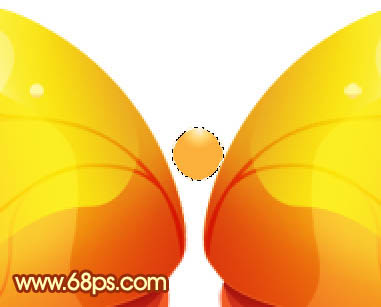
<图24>
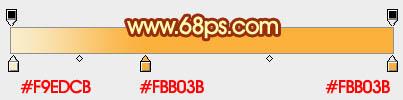
<图25>
18、其它部分如眼睛、触角、身体等部分的制作方法同上,过程如图26 - 29。

<图26>
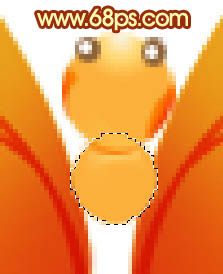
<图27>
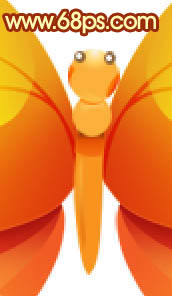
<图28>
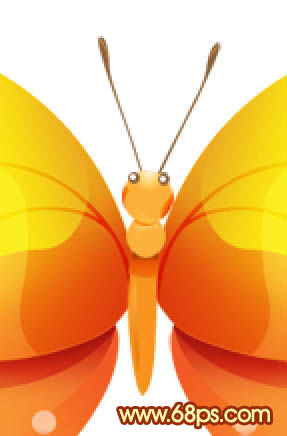
<图29>
最后调整一下细节和角度,完成最终效果。