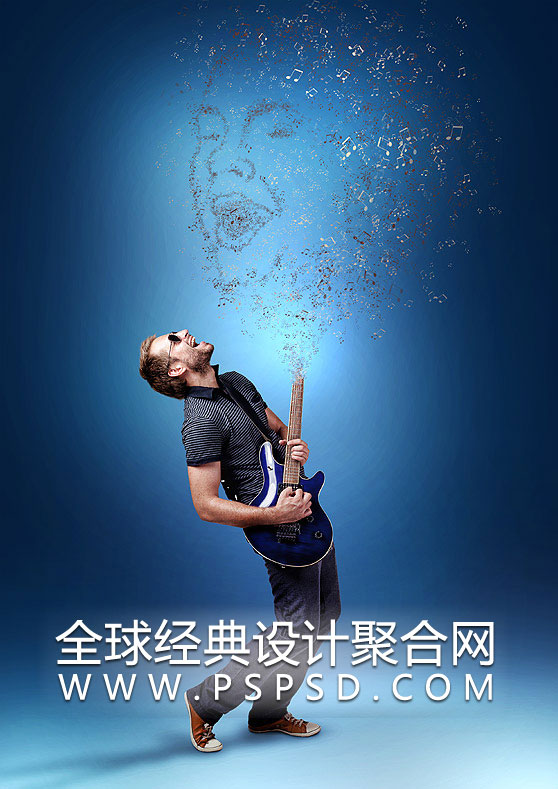
Photoshop打造创意的音符人像方法
脚本之家
10、现在我们开始使用笔刷,打开画布面板,窗口 > 画笔,或者按F5。

11、设置下画笔,设置间距为130%。

12、选择形状动态,然后设置大小抖动:100%,最小直径:0%。角度抖动:25%。圆角抖动:0%。

13、选择散布,然后散布拉到最大,也就是1000%。

14、最后选择其它动态。 在这里你可以添加其他的动态效果。 在这种情况下,我已经设置不透明度抖动为100%。

15、首先要用笔刷修改吉他顶部区域。 添加图层蒙版,设置前景色为黑色。

16、在创建的散射音符之前,我们需要一个女歌手图像。随便修建下就可以了。


17、每个音符,我们将使用从吉他调色板采取3种颜色。

18、设置前景颜色为3棕色色调之一,创建一个新层,选取我们自己做的笔刷,先用一个小的尺寸,往上面刷,慢慢的增加画笔大小,照着歌手的轮廓线刷过去。到脸上的时候减少大小抖动(0-15%),这样就不会全部是一样的了。


19、重复相同的过程使用不同的颜色和不同的画笔大小。


20、最后我们在创建一个新层,混合模式为柔光。然后在吉他的顶端用白色的笔刷刷两一下,在搞个高斯模糊,就是下面的效果了。

最终效果: