文字特效

关注公众号 jb51net

关闭
平面设计 > photoshop教程 > 文字特效 >

Photoshop轻松打造漂亮的抽丝文字特效

佚名

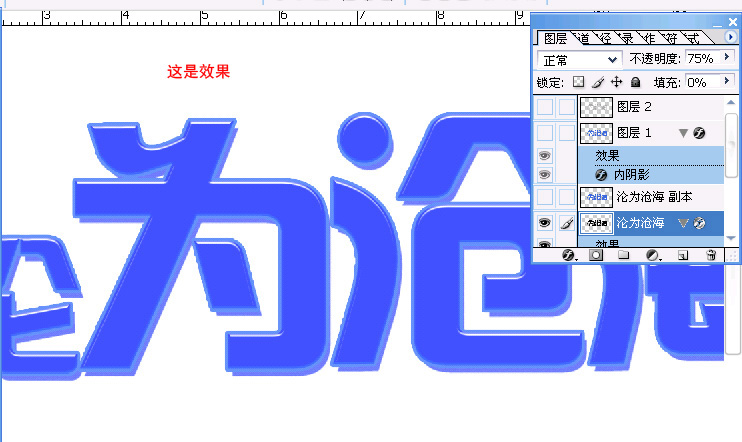
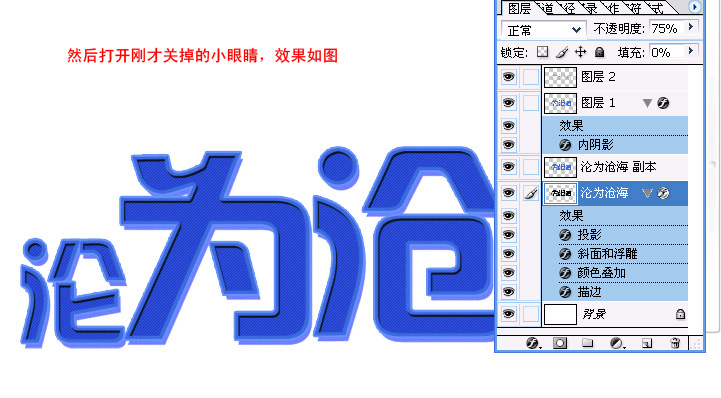
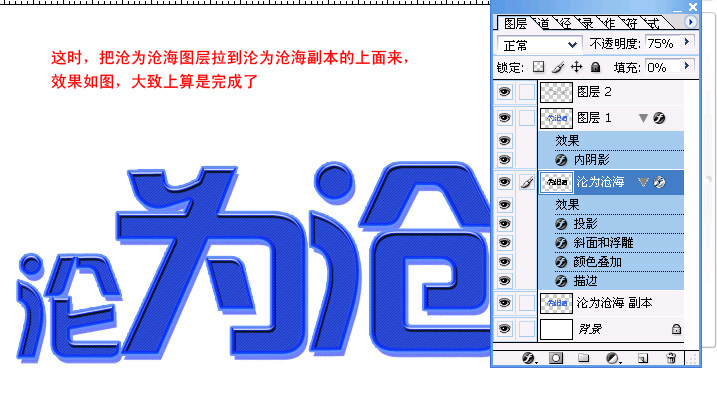
新建文件, 我这里用的是15*9cm 300DPI,因为文件大小不样,所以做效果设的数值也就不一样了,你们可以也先按这个大小做,然后学会之后再改
1#
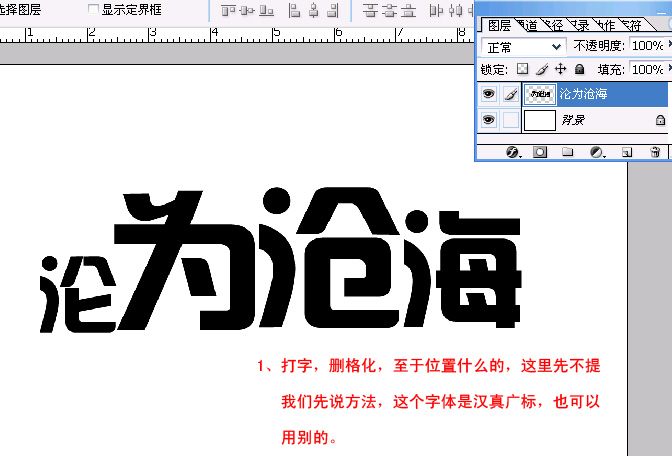
Photoshop轻松打造漂亮的抽丝文字特效_脚本之家jb51.net网络整理

2 #
Photoshop轻松打造漂亮的抽丝文字特效_脚本之家jb51.net网络整理
3#
Photoshop轻松打造漂亮的抽丝文字特效_脚本之家jb51.net网络整理

4#
Photoshop轻松打造漂亮的抽丝文字特效_脚本之家jb51.net网络整理
5#
Photoshop轻松打造漂亮的抽丝文字特效_脚本之家jb51.net网络整理
6#
Photoshop轻松打造漂亮的抽丝文字特效_脚本之家jb51.net网络整理

7#
Photoshop轻松打造漂亮的抽丝文字特效_脚本之家jb51.net网络整理
8#
Photoshop轻松打造漂亮的抽丝文字特效_脚本之家jb51.net网络整理
9#
Photoshop轻松打造漂亮的抽丝文字特效_脚本之家jb51.net网络整理

10#
Photoshop轻松打造漂亮的抽丝文字特效_脚本之家jb51.net网络整理
11#
Photoshop轻松打造漂亮的抽丝文字特效_脚本之家jb51.net网络整理
12#
Photoshop轻松打造漂亮的抽丝文字特效_脚本之家jb51.net网络整理

13#
Photoshop轻松打造漂亮的抽丝文字特效_脚本之家jb51.net网络整理
14#
Photoshop轻松打造漂亮的抽丝文字特效_脚本之家jb51.net网络整理
15#
Photoshop轻松打造漂亮的抽丝文字特效_脚本之家jb51.net网络整理

16#
Photoshop轻松打造漂亮的抽丝文字特效_脚本之家jb51.net网络整理

17#
Photoshop轻松打造漂亮的抽丝文字特效_脚本之家jb51.net网络整理

18#
Photoshop轻松打造漂亮的抽丝文字特效_脚本之家jb51.net网络整理

19#
Photoshop轻松打造漂亮的抽丝文字特效_脚本之家jb51.net网络整理