
Photoshop打造超酷的逆光汽车海报
桌松
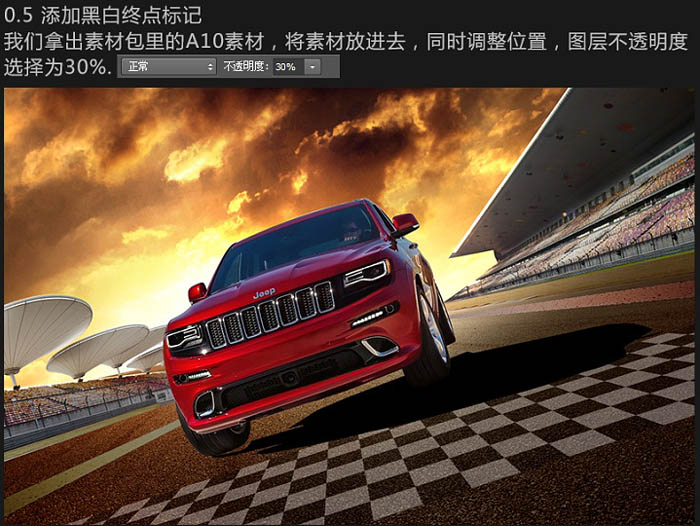
7、我们拿出素材包里的A10素材,将素材放进去,同时调整位置,图层不透明度选择为30%。
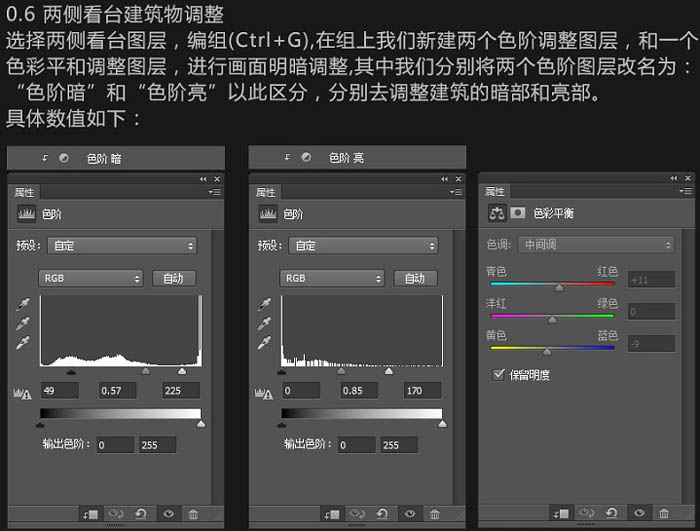
8、选择两侧看台图层,编组,在组上我们创建两个色阶调整图层,和一个色彩平衡调整图层,进行画面明暗调整,其中我们分别将两个色阶图层改名为“色阶暗”和“色阶亮”以此区分,分别去调整建筑的暗部和亮部。
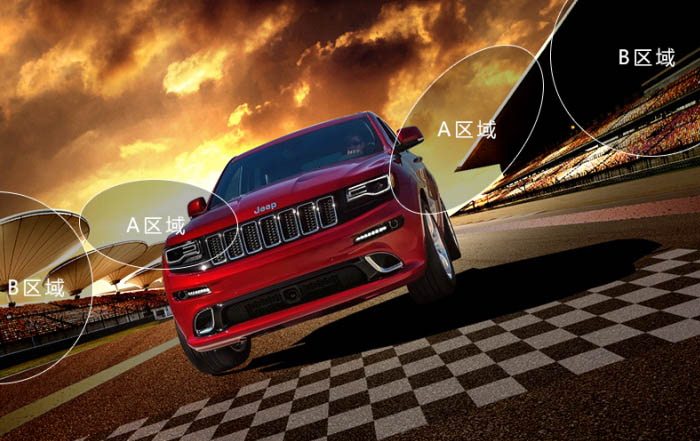
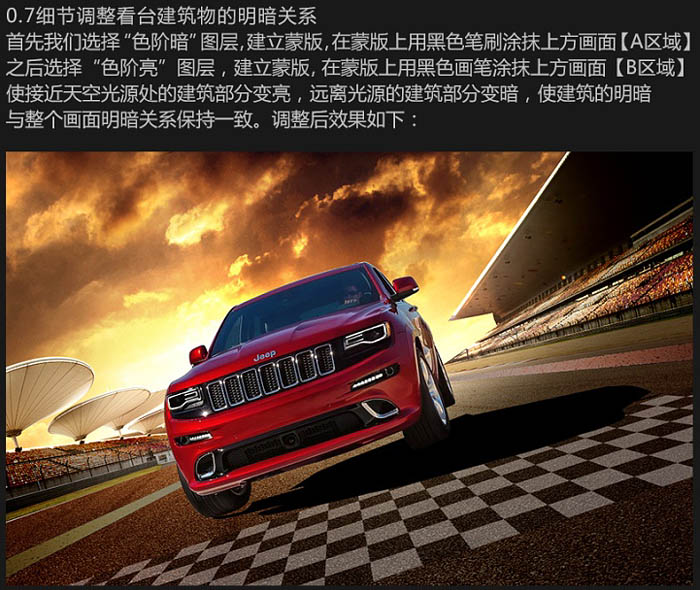
9、我们选择“色阶暗”图层,建立蒙版在蒙版上用黑色画笔涂抹上方画面,之后选择“色阶亮”图层,建立蒙版,在蒙版上用黑色画笔涂抹上方画面使接近天空光源处的建筑部分变亮,远离光源的建筑部分变暗,使建筑的明暗与整个画面明暗关系保持一致。调整后效果如下。
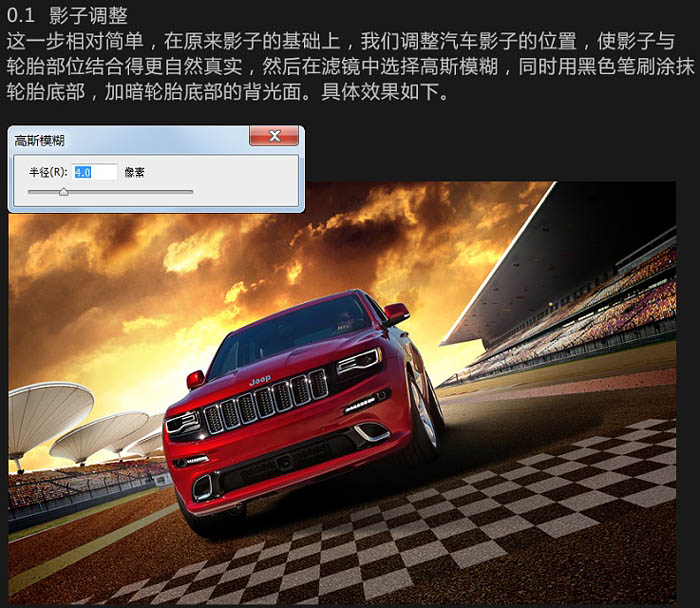
10、这一步相对简单,在原来影子的基础上,我们调整汽车影子的位置,使影子与轮胎部位结合得更自然真实,然后在滤镜中选择高光模糊,同时用黑色笔刷涂抹轮胎底部,加暗轮胎底部的背光面,具体效果如下。
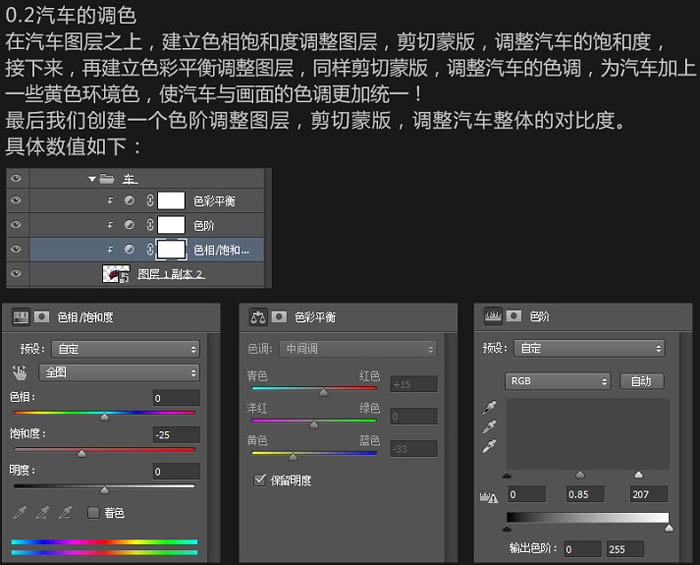
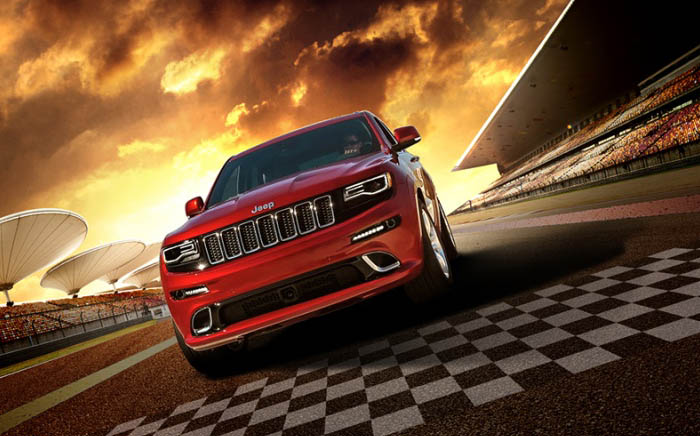
11、汽车调色:
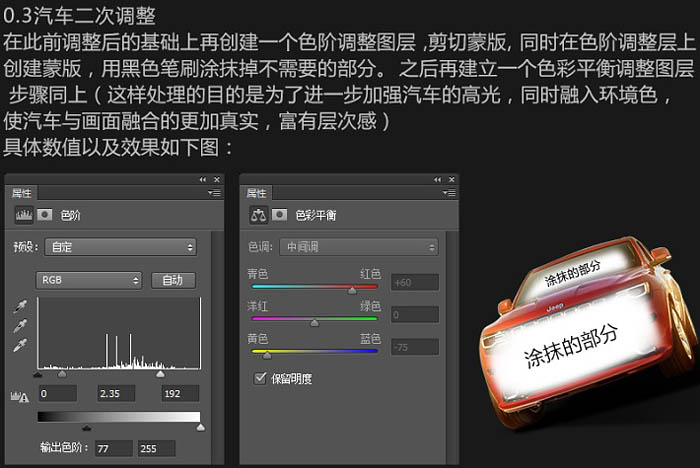
12、汽车二次调整:
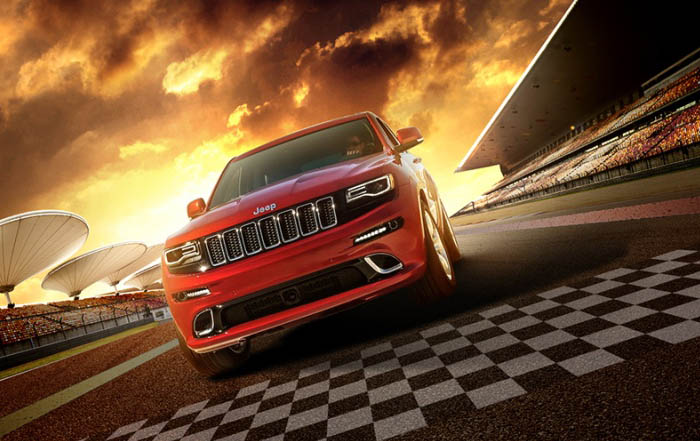
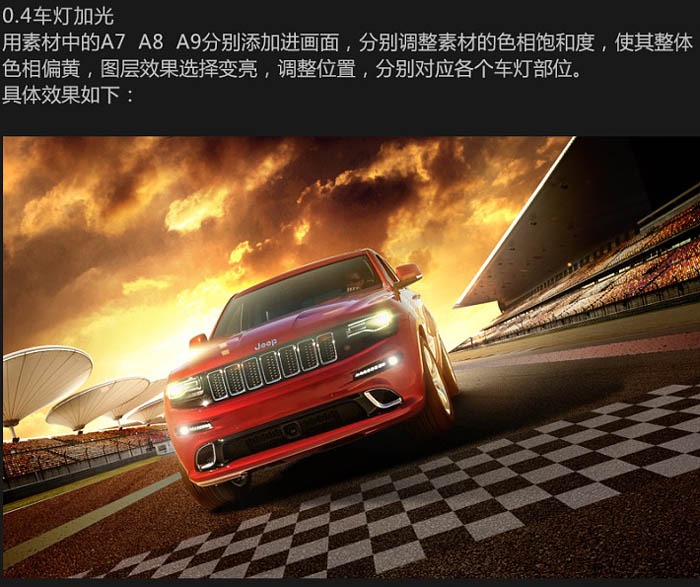
13、车灯加光:
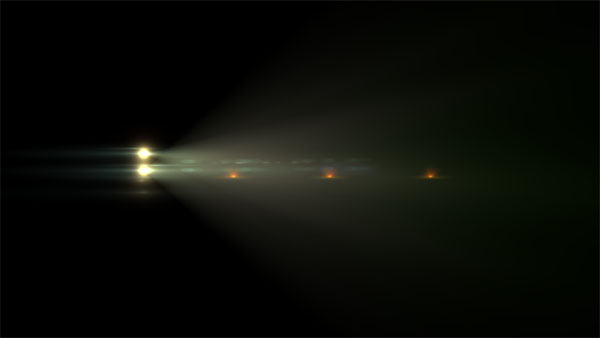
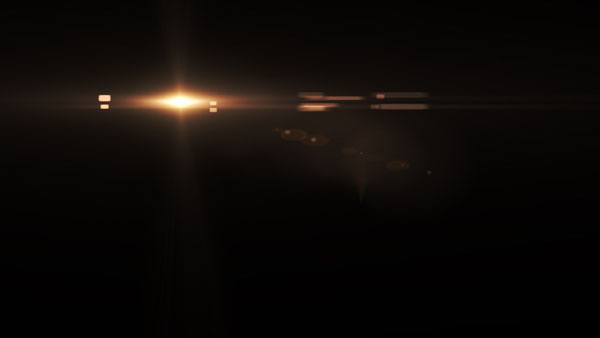
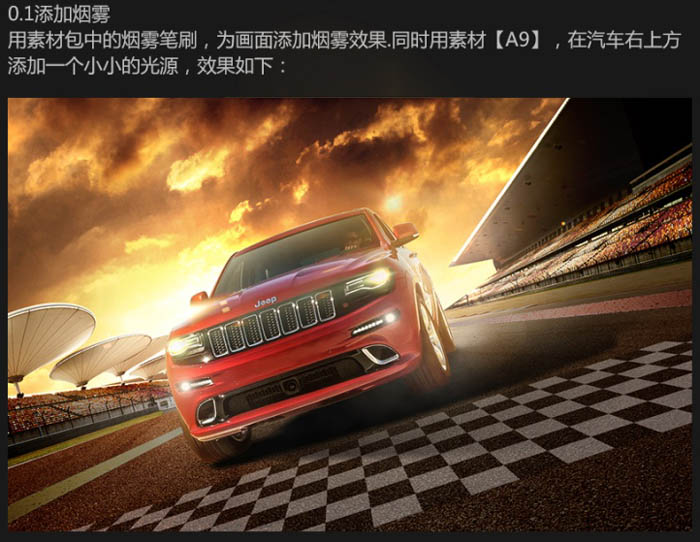
14、添加烟雾:
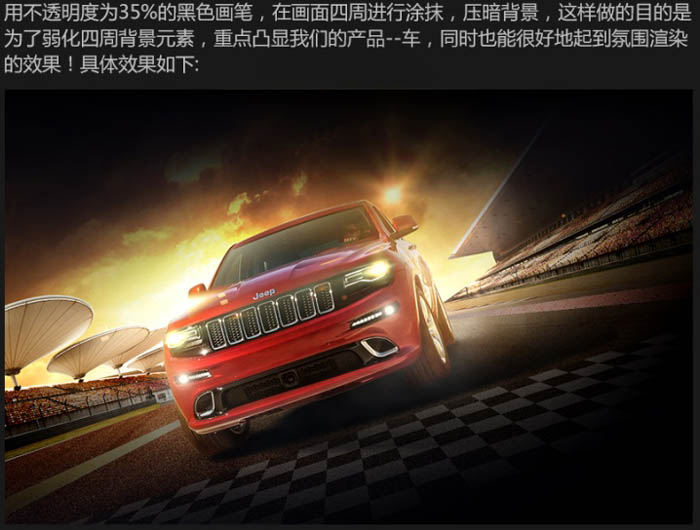
15、用不透明为35%的黑白画笔,在画面四周进行涂抹,压暗背景,这样做的目的是为了弱化四周背景元素,重点凸显我们的产品--车,同时也能很好的起到氛围渲染的效果,具体效果如下:
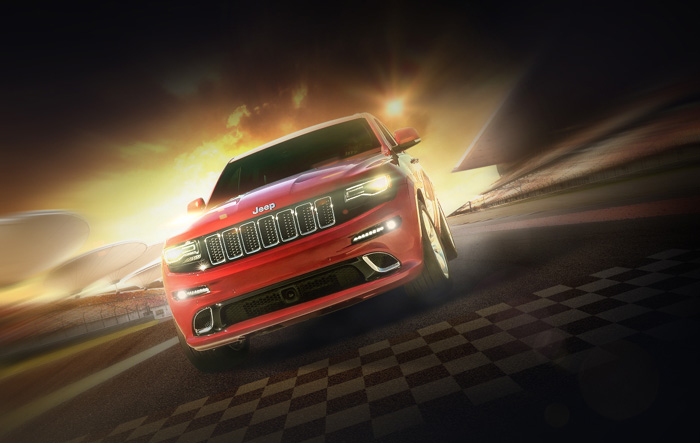
16、最后我们在所有图层的最上方盖印图层,选择滤镜 > 模糊 > 径向模糊,以此为画面增加速度感,之后添加蒙版,用黑色笔刷涂抹汽车部分,使汽车部分清晰呈现。完成最终效果:
请继续关注脚本之家