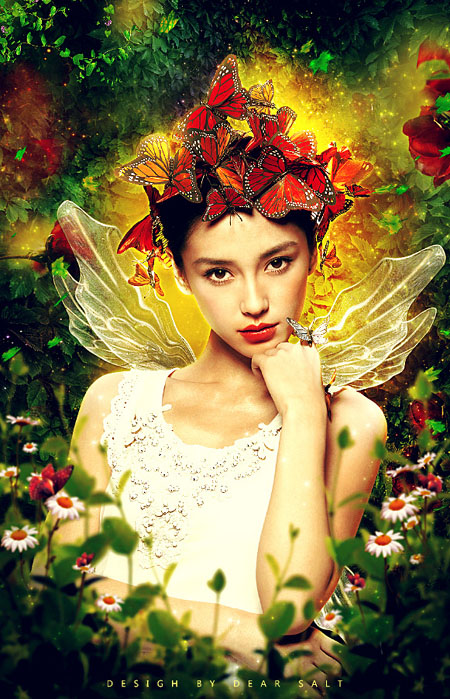
平面设计 > photoshop教程 > 入门实例 > Photoshop打造绚丽的春季花海人像海报 2015-04-08 10:24:07 DearSalt 6、为了给整体营造一种空间感,在底部添加一层虚化的树叶,具体操作为把树叶素材成“V”字形摆放在画面底部,颜色可通过色彩平衡,可选颜色工具进行调整。然后再适当添加一些小元素做装饰,用蒙版擦去不必要的部分,然后将此图层组整体合并,添加一个高斯模糊滤镜即可。 7、使用星光笔刷在人物的四周刷上一层小点光,把此层改为“叠加”模式并适当降低不透明度。新建“叠加”图层,使用白色柔角画笔工具在人物的边缘进行涂抹,记得降低不透明度和流量,然后就是分层建组,养成好习惯。8、最后我们来给整体进行调色,建立色彩平衡、可选颜色、曲线调整图层,参考数值如下。最终效果: 上一页 1 2下一页阅读全文