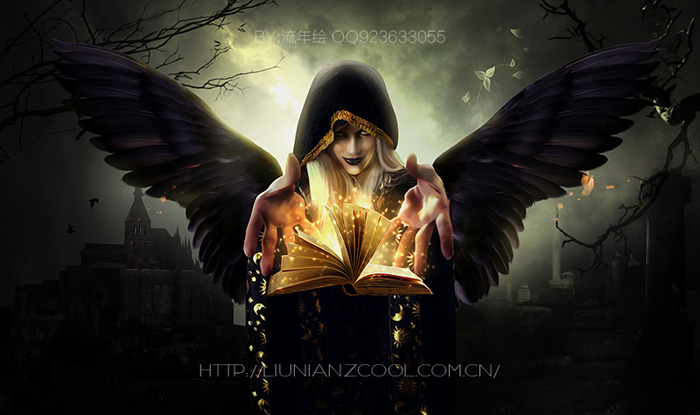
PS合成童话色彩的翻阅魔法书的巫师
流年绘
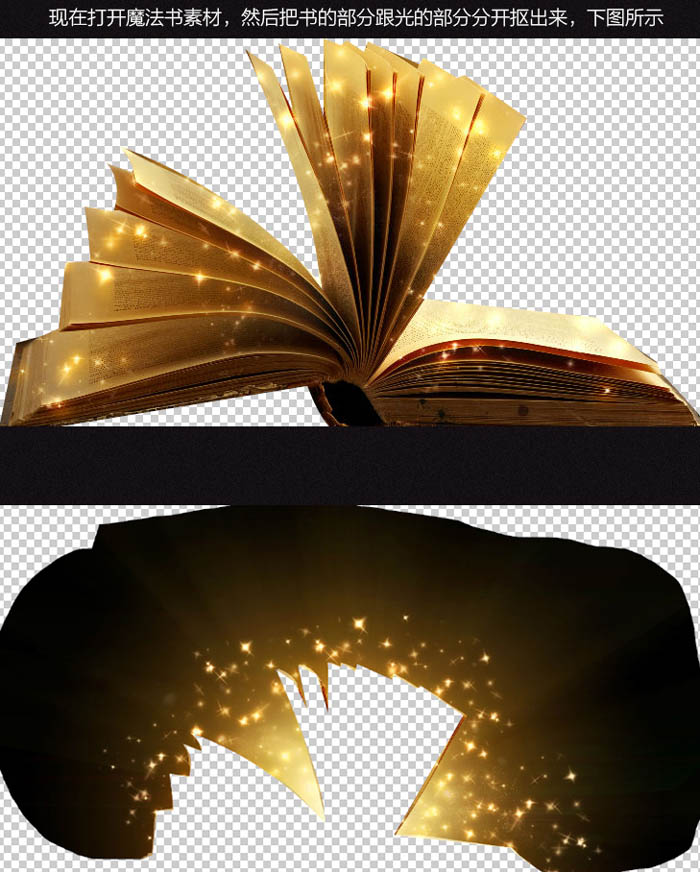
14、现在打开魔法书素材,然后把书的部分跟光的部分分开抠出来,下图所示。

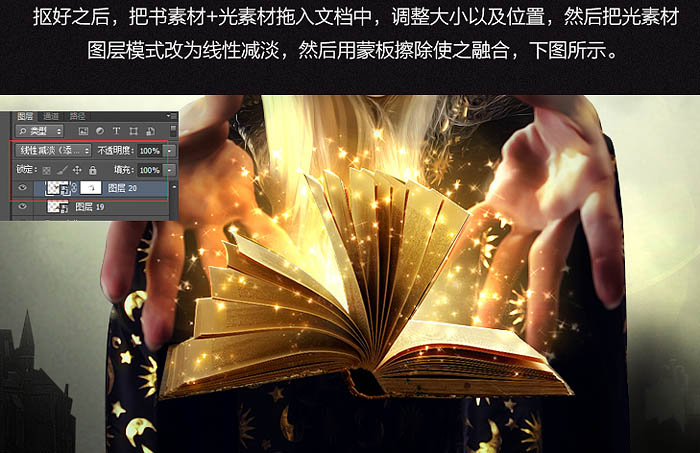
15、抠好之后,把书素材 + 光素材拖入文档中,调整大小以及位置,然后把光素材图层模式改为线性减淡,然后用蒙版擦除使之融合,下图所示。
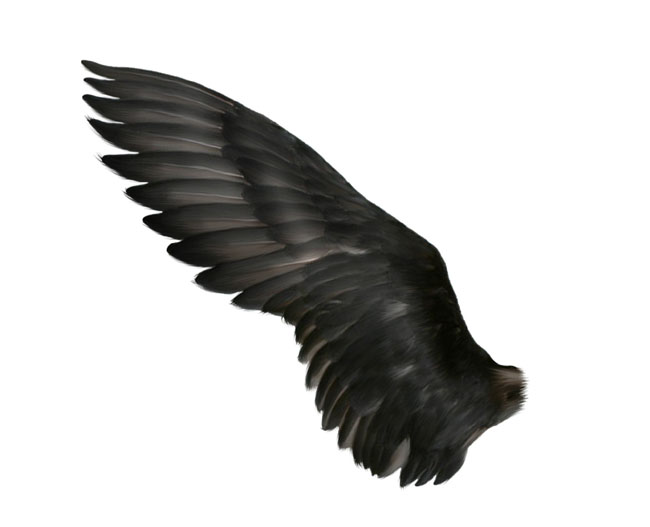
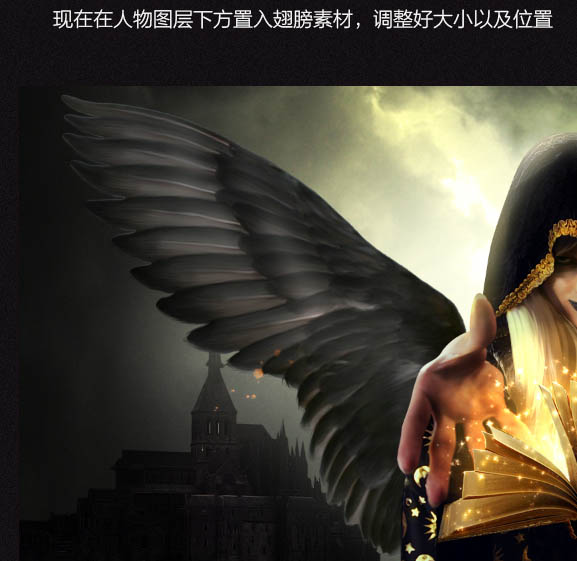
16、现在在人物图层下方置入翅膀素材,调整好大小以及位置。
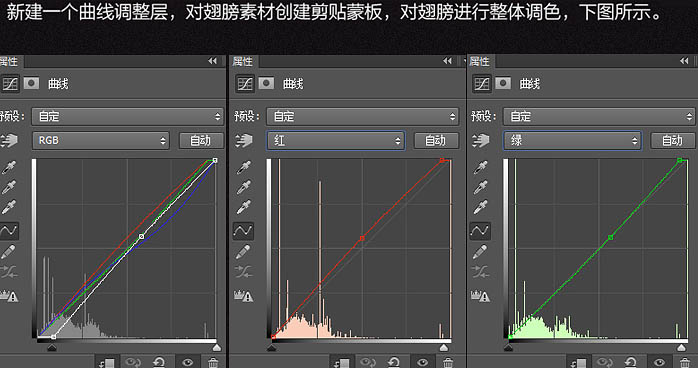
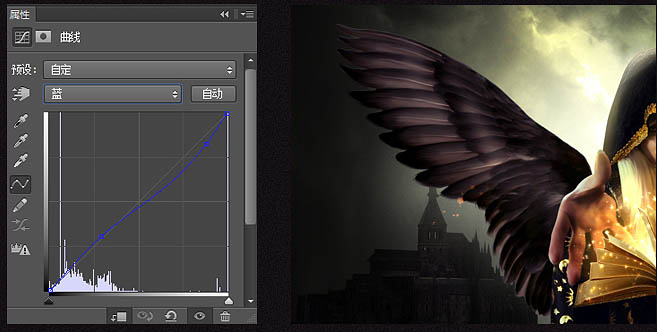
17、新建一个曲线调整层,对翅膀素材创建剪贴蒙版,对翅膀进行调整颜色,下图所示。
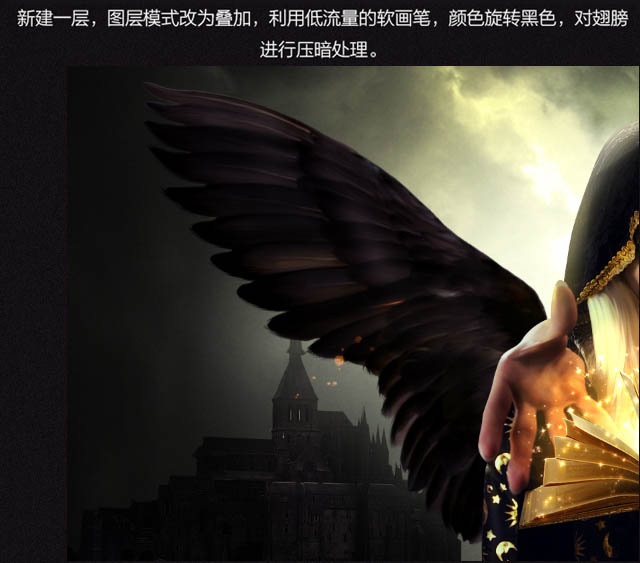
18、新建一层,图层模式改为叠加,利用低流量的软画笔,颜色选择黑色,对翅膀进行压暗处理。
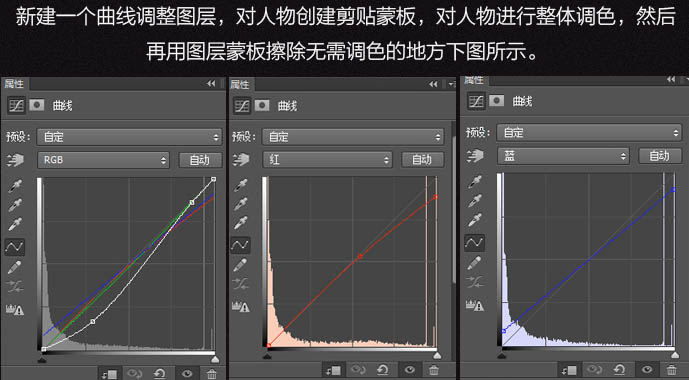
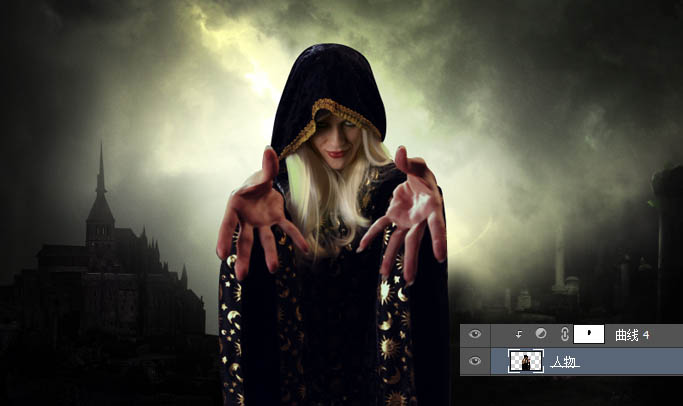
19、新建一个曲线调整图层,对人物创建剪贴蒙版,对人物进行整体调色,然后再用图层蒙版擦除无需调色的地方,下图所示。
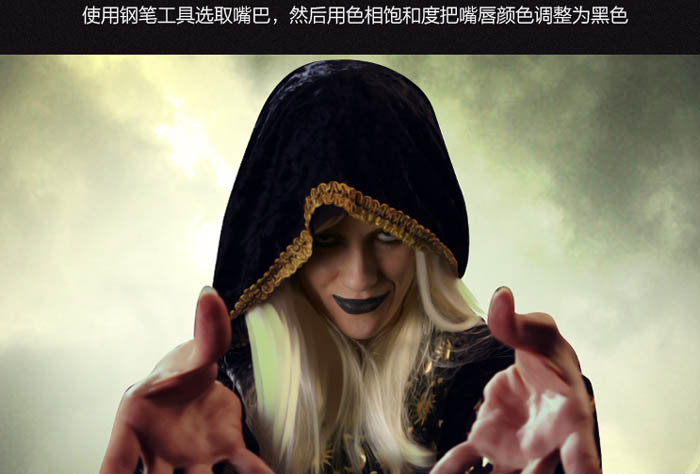
20、使用钢笔工具选取嘴巴,然后用色相/饱和度把嘴巴颜色调为黑色。
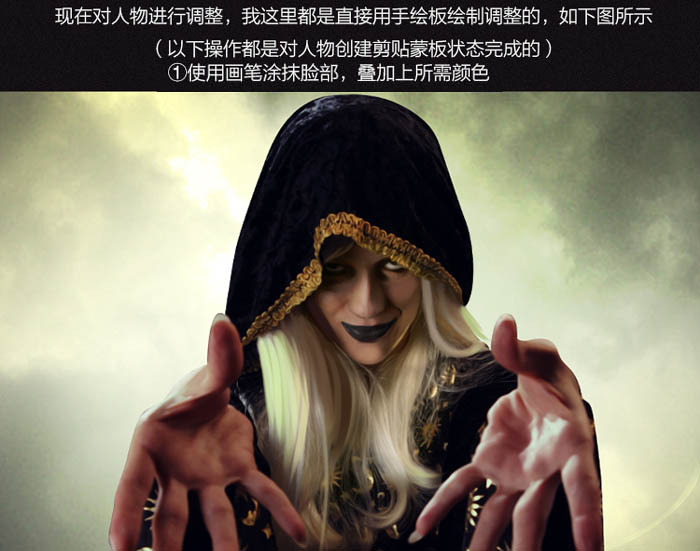
21、现在对人物进行调整。
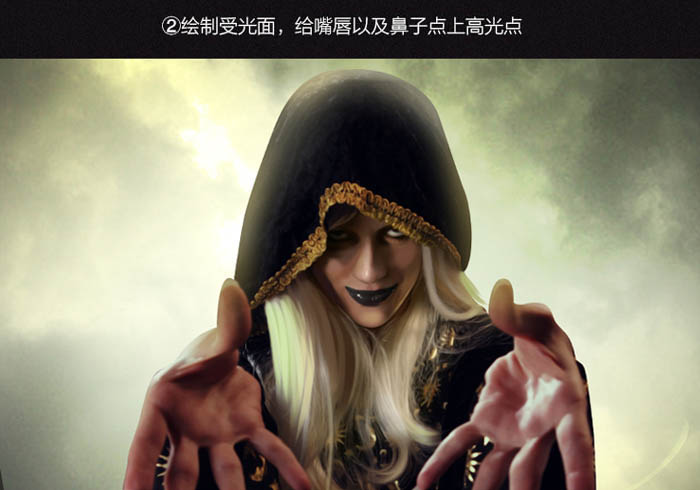
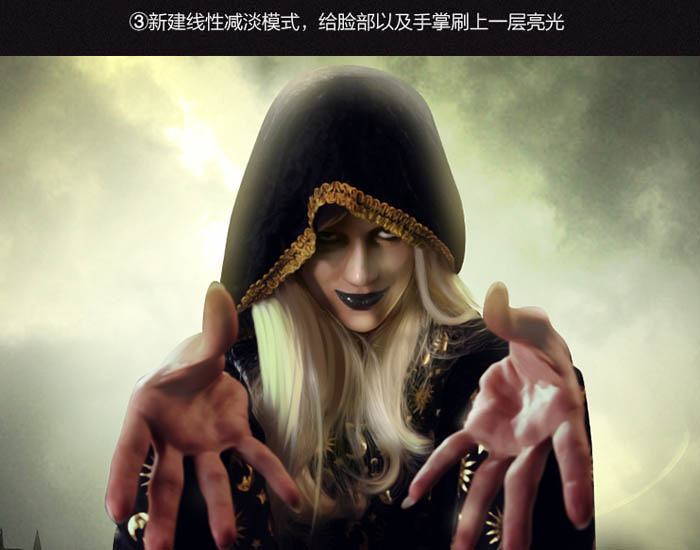
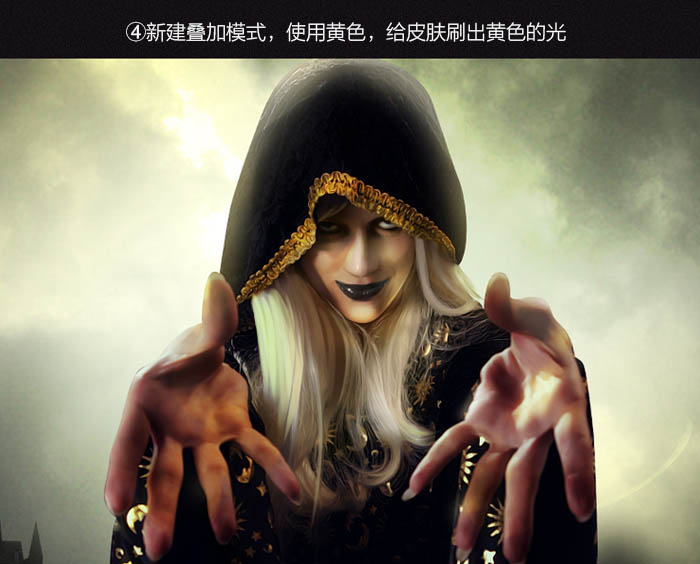
22、新建一层,使用画笔给翅膀边缘加上逆光,再整体调整下细节。

23、复制翅膀,Ctrl + T水平翻转,然后再用蒙版擦除掉不需要的光,下图所示。

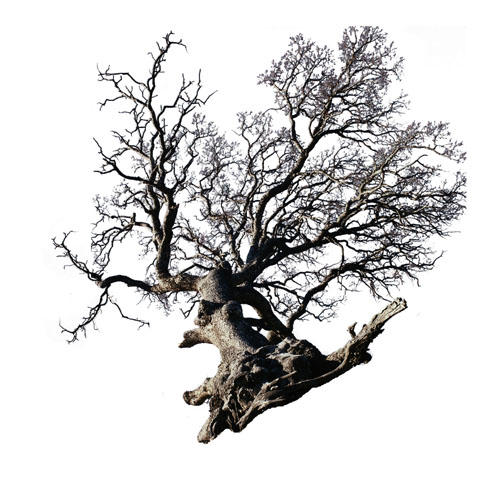
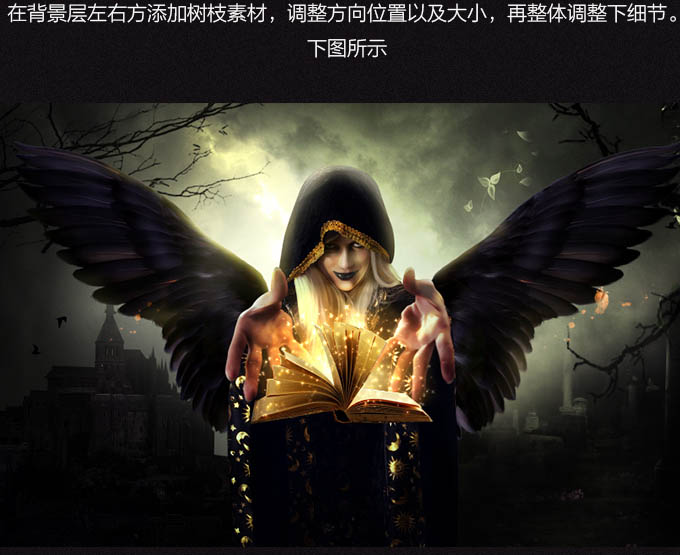
24、在背景层左右方添加树枝素材,调整方向位置以及大小,再整体调整下细节,下图所示。
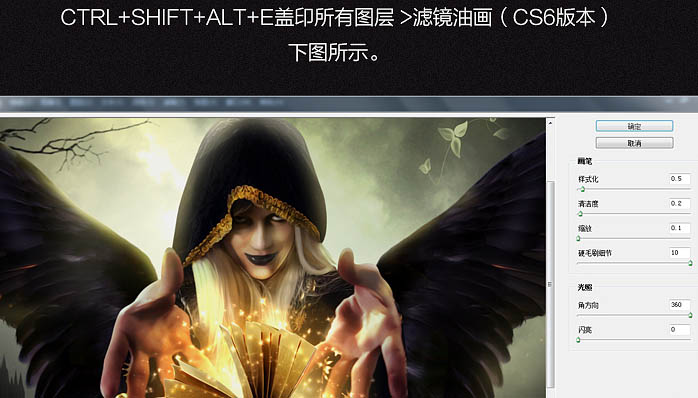
25、Ctrl + Shift + Alt + E盖印所有图层,滤镜油画,下图所示。
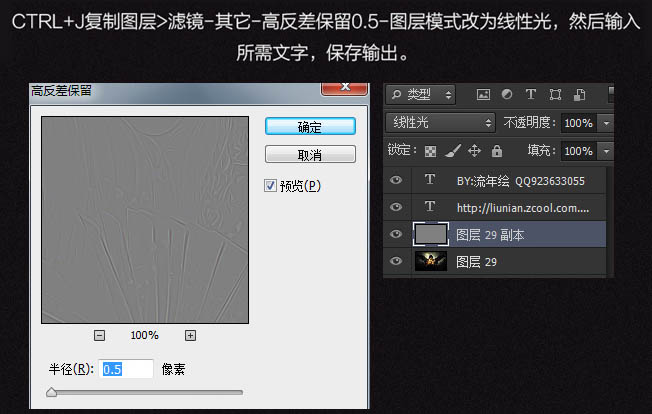
26、Ctrl + J 复制图层,滤镜 > 其它 > 高反差保留0.5,图层模式改为线性光,然后输入所需文字,保存输出。
最终效果: