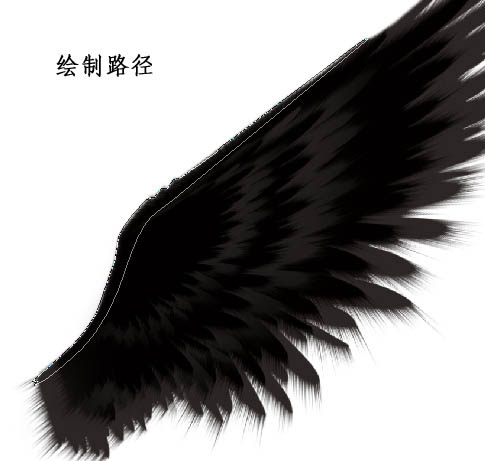
平面设计 > photoshop教程 > 入门实例 > Photoshop打造个性的黑色翅膀 2010-08-07 22:57:53 卟懂 8、执行:滤镜 > 扭曲 > 极坐标,选择“平面坐标到极坐标”,如下图。9、按Ctrl + T 把翅膀旋转至之前的位置,如下图。 10、锁定图层后把翅膀填充黑色,背景则填充白色。11、把翅膀图层复制一层,如下图。12、缩小“图层1副本”,并调整角度,如下图。13、用钢笔勾出下图所示的路径。 14、转为选区后新建一个图层填充灰色,如下图。15、利用涂抹工具涂出细小的羽毛。大致完成的翅膀如下图,左边的翅膀直接复制后水平翻转即可。最后把翅膀装饰的人物素材上,完成最终效果: 上一页 1 2下一页阅读全文