Photoshop打造色彩丰富的曲线光影壁纸
Sener
15、同上的方法勾出图20,21所示的选区,分别填充颜色:#AD9B9A,#E1C692。

<图20>

<图21>
16、在图层的最上面新建一个图层,用钢笔勾出下图所示的选区,羽化25个像素后填充紫色:#693392。

<图22>
17、新建一个图层,用钢笔勾出第二条曲线的路径转为选区如图23,选择渐变工具,颜色设置如图24,拉出图25所示的线性渐变。
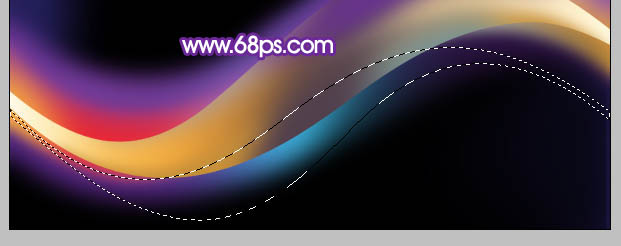
<图23>
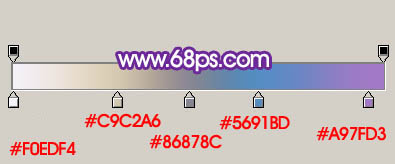
<图24>

<图25>
18、同上的方法分别勾出图26,27,28所示的选区,羽化10个像素后依次填充颜色:#463C10,#413F66,#D1CCD0。

<图26>

<图27>

<图28>
19、新建一个图层,用钢笔勾出图29所示的曲线,转为曲选区后拉上渐变色,再把图层混合模式改为“正片叠底”,效果如图30。

<图29>

<图30>
20、新建一个图层,用钢笔勾出图31所示的曲线,转为选区后拉上渐变色,再把图层混合模式改为“正片叠底”,效果如图32。
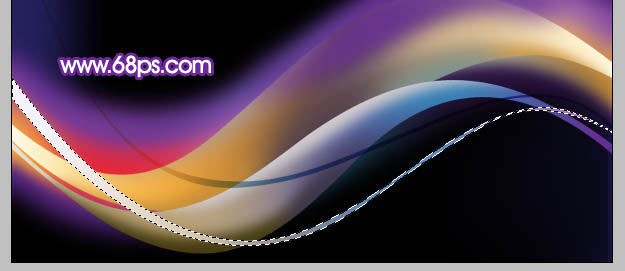
<图31>

<图32>
21、同上的方法勾出一组细曲线填充白色,效果如图33,图层混合模式改为“叠加”,效果如图34。

<图33>

<图34>
22、新建一个图层,用钢笔勾出图35所示的选区,拉上白色至深灰的线性渐变,图层混合模式改为“叠加”,效果如图36。

<图35>

<图36>
23、新建一个图层,用钢笔勾出下图所示的选区,填充白色,图层不透明度改为:15%。

<图37>
24、新建一个图层,同上的方法再制作几条小曲线,效果如下图。

<图38>
25、最后调整一下细节,再用调色工具调整一下整体颜色,完成最终效果。