
Photoshop CS5 操控变形命令方法
脚本之家
(9)按下键盘上的<Ctrl+Z>键,取消上一步的操作。依照以上方法,参照图1-10所示,添加多个图钉。
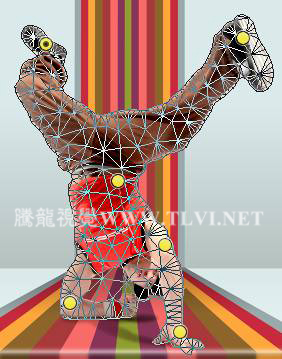
图1-10
(10)按下键盘上的<Alt>键,将鼠标指针移动到图钉上,当指针变为
 时,单击鼠标将图钉删除,如图1-11所示。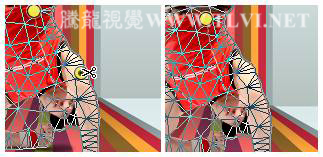
图1-11
(11)在选项栏中单击“显示网格”复选框,取消其选择状态,如图1-12所示,更加方便的观察变形效果。
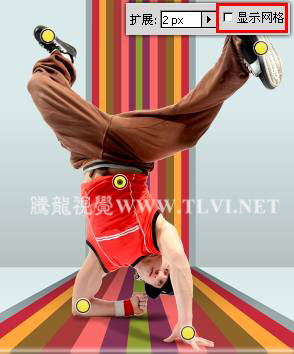
图1-12
(12)单击并拖动脚部的图钉,如图1-13、1-14所示变形人物腿部的动作。
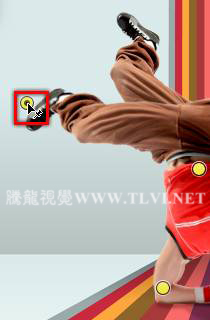
图1-13
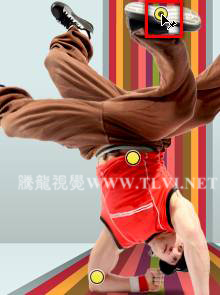
图1-14
(13)按下键盘上的<Enter>键,应用操控变形命令,效果如图1-15所示。
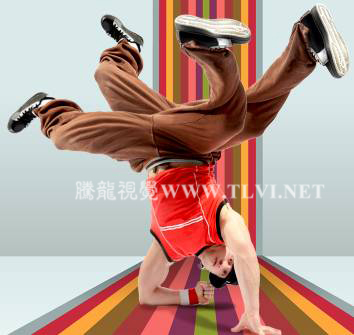
图1-15
(14)在“图层”调板中,选择并显示“人物 副本 2”图层,如图1-16、1-17所示。
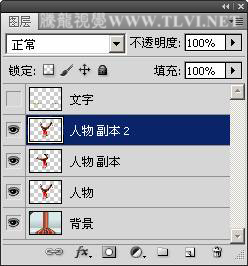
图1-16
(15)执行“编辑”→“操控变形”命令,参照图1-17所示,在人物的身体的各个部位添加图钉。
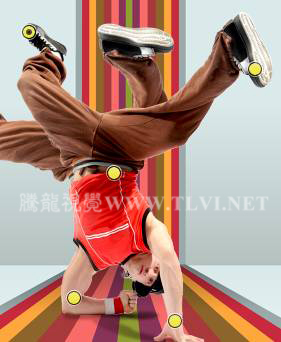
图1-17
(16)拖动脚部的图钉,变形脚部的动作,效果如图1-18所示。
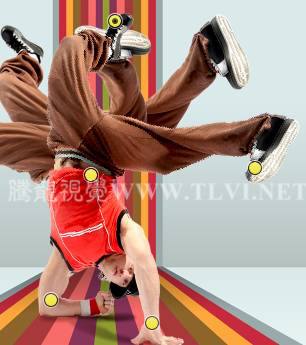
图1-18
(17)完毕后按下<Enter>键,完成操控变形命令。在“图层”调板中的设置“人物”图层的不透明度为30%,“人物 副本”图层的不透明度为60%,效果如图1-19所示。
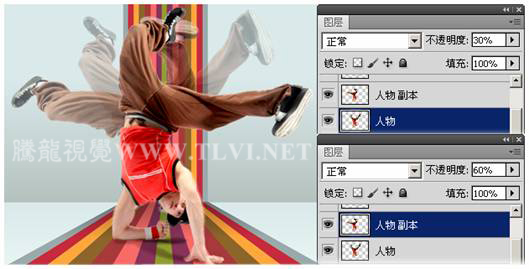
图1-19
(18)最后显示“文字”图层中的图像,完成实例的制作,效果如图1-20所示。读者可打开附带光盘\Chapter-01\“街舞大赛广告.psd”文件查看。
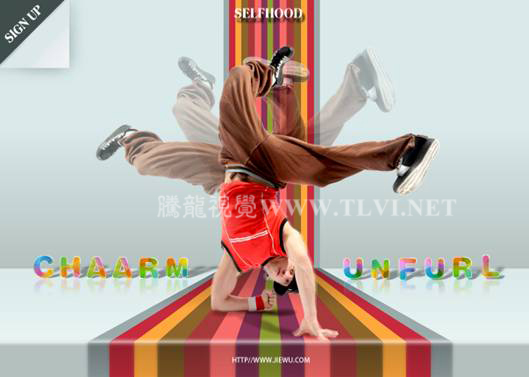
图1-20