照片处理

关注公众号 jb51net

关闭
平面设计 > photoshop教程 > 照片处理 >

Photoshop将风景照片调成漂亮的青绿色

Sener


<图11>
Photoshop将风景照片调成漂亮的青绿色
<图12>
Photoshop将风景照片调成漂亮的青绿色
<图13>
Photoshop将风景照片调成漂亮的青绿色
<图14>  6、创建可选颜色调整图层,参数设置如图15,16,效果如图17。
Photoshop将风景照片调成漂亮的青绿色
<图15>
Photoshop将风景照片调成漂亮的青绿色
<图16>
Photoshop将风景照片调成漂亮的青绿色
<图17>
7、把可选颜色调整图层复制一层,把蒙版填充黑色,用白色画笔涂出需要突出的部分,涂好后把图层不透明度改为:40%,如下图。
Photoshop将风景照片调成漂亮的青绿色
<图18>  8、创建色彩平衡调整图层,参数设置如图19,效果如图20。
Photoshop将风景照片调成漂亮的青绿色
<图19>
Photoshop将风景照片调成漂亮的青绿色
<图20>  9、创建可选颜色调整图层,对红色及绿色调整,参数设置如图21,22,效果如图23。
Photoshop将风景照片调成漂亮的青绿色
<图21>
Photoshop将风景照片调成漂亮的青绿色
<图22>
Photoshop将风景照片调成漂亮的青绿色
<图23>
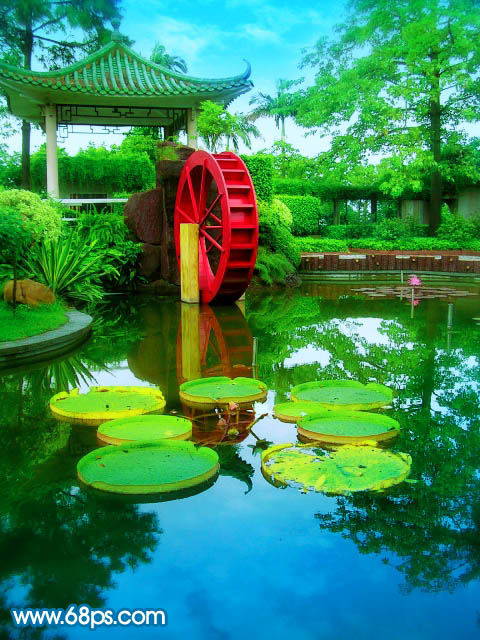
10、最后调整一下整体颜色,完成最终效果。
Photoshop将风景照片调成漂亮的青绿色
阅读全文