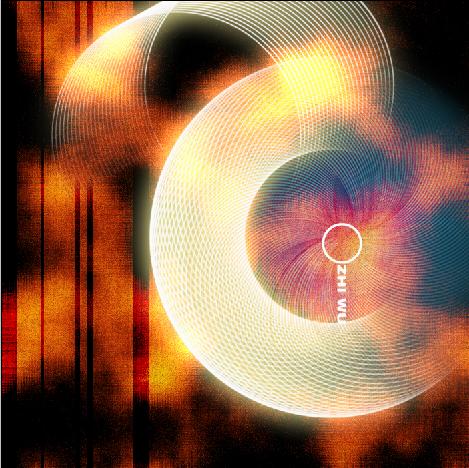
Photoshop 打造超酷的抽象风格光影海报效果
脚本之家
7、再在图层面板中,想图层1下的效果选项移到图层2上,应用在图层1上的图层样式原封不动的复制在图层2上,表现图象的发光效果。这里忘了截图了。 再在图层2中,按Ctrl+T变换成效果图那种形式。再点开图层1的眼睛,Ctrl+T变换成效果图那种形式。
这步我们在来设置下画笔。,点开画面右上角的[画笔]面板,点[画笔笔尖形状],将[间距]设置为2%。[直径]设置为300。[角度]设置为0再点[形状动态]选项,将[大小抖动]和[圆度抖动]的[控制]都设置为[关]。将[角度抖动]的[控制]设置为[渐隐],其值设置为[140]。
接下来创建第3个图层。并将图层1,2的[眼睛]关闭。单击蚕做窗口右上角部分,按顺时针方向拖动鼠标绘制图象。效果如下图:
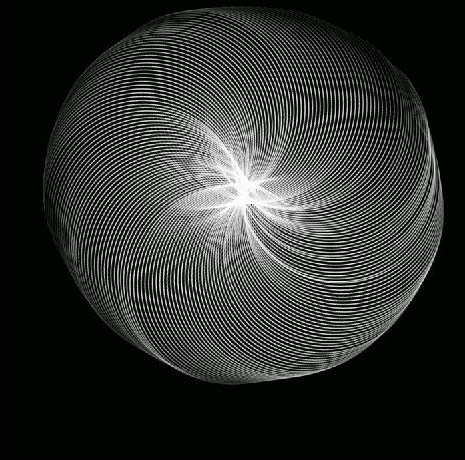
8、再在工具箱中选择[椭圆选框]。将选项栏的[羽化]值设为100。单击光图象中央部分以后,按住Shift+Alt键拖动鼠标,把选取变为紧贴光线图。再按SHIFT+Ctrl+I键反选出选区后,按Del键删除光图象边缘部分。再打开刚刚关闭的[眼睛],按Ctrl+T按适当的角度旋转光图象,效果如下图:
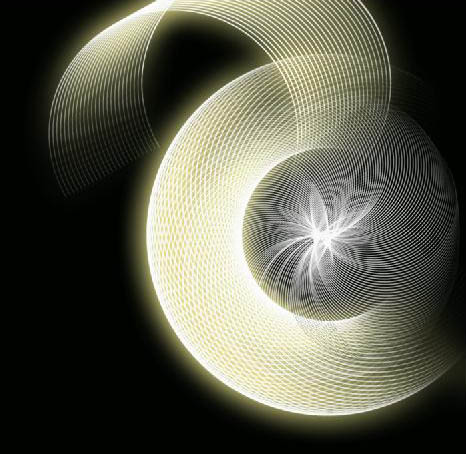
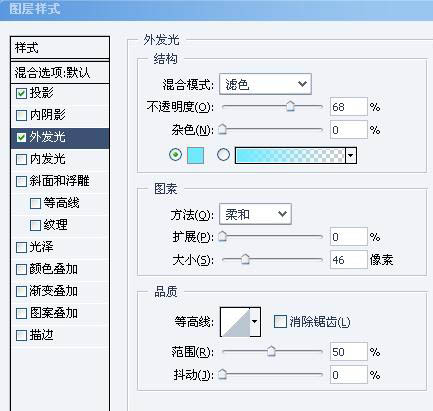
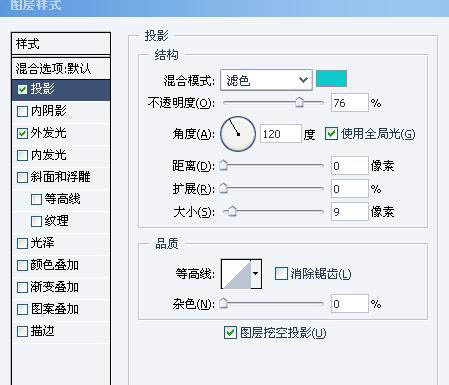
9、再在图层3中打开[混合选项],2个选项的参数如下图:[青色参数:RGB=14/202/204]。完成后点确定。再Ctrl+I键将光的颜色反转为黑色后,再调图层3的[混合模式]和[透明度],[填充]。这样边很好的表现出立体感觉。参数如下图:
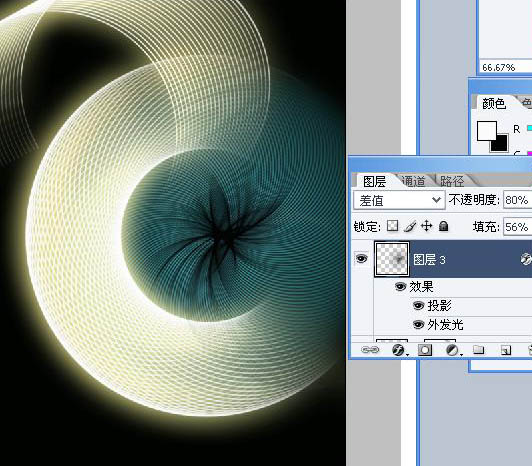
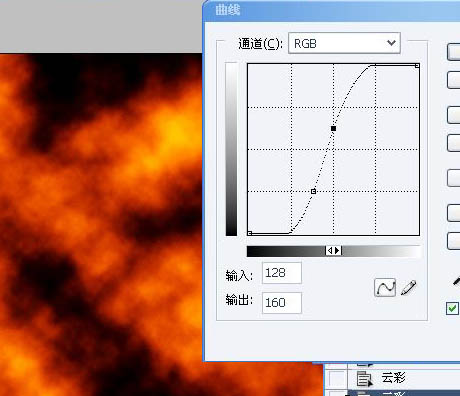
10、再图层面板中把图层1,2,3的眼睛都关了。回到原始图层,将前景色指定为[朱黄色。RGB=255/162/0],背景色指定为黑色,再用滤镜-渲染-云彩。Ctrl+F重复几次动作,得满意效果。完成后再用图象-调整-曲线。参数如下图:
11、再用滤镜-杂色-添加杂色,设置[数量]为13%,[分布]为[高斯分布],勾选[单色]复选框,图象便填加了不规则颗粒效果。
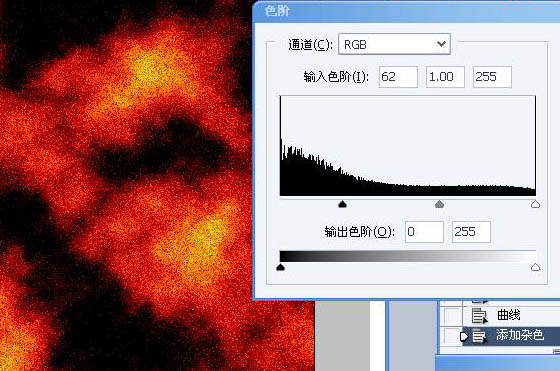
接着点菜单栏的图象-调整-色阶,参数设置为下图:
再用滤镜-素描-水彩画纸,参数设置为:[纤维长度]为50,[亮度]为45,[对比度]为80,图象上变出现了纵横交错的纹理图案。
12、再点菜单栏的[编辑]——[消褪水彩画纸]。参数设置为下图效果:
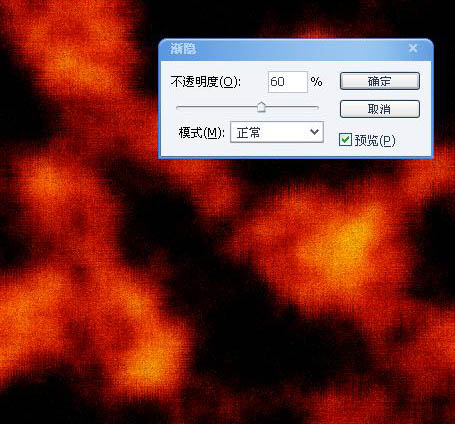
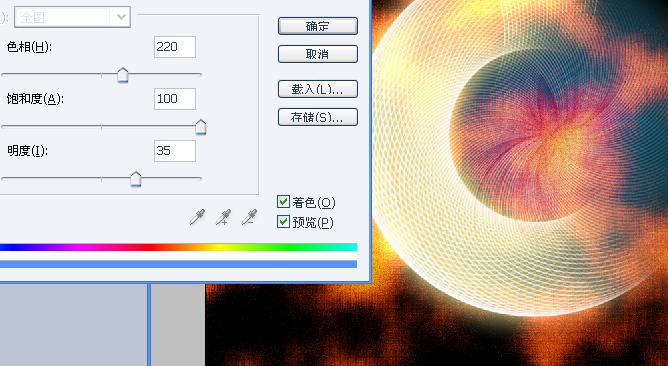
13、打开图层1,2,3的眼睛,并回到图层3,再在菜单栏中选择[图象]-[调整]-[色相/饱和度],参数如下图。这样的目的是使透明的光图像和背景图象合成得非常富有梦幻的效果。
14、再最后自己加上点排版。和自己的风格,加上再稍微调整下,这幅图就搞顶了。