
Photoshop 打造柔美的紫灰色手机人物照片
Sener
11、新建一个图层,盖印图层。执行:滤镜 > 模糊 > 高斯模糊,数值为5,确定后把图层不透明度改为:30%。加上图层蒙版,用黑色画笔把人物的眼睛及五官部分擦出来,效果如下图。
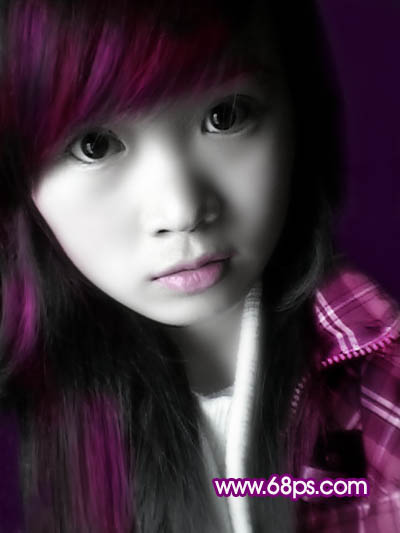
<图14> 12、新建一个图层,盖印图层。选择加深,减淡工具把人物五官部分明暗调整一下,效果如下图。
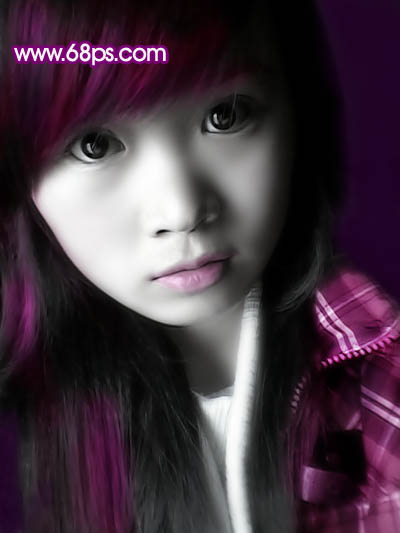
<图15>
13、按Ctrl + Alt + ~ 调出高光选区,新建一个图层填充颜色:#FCF3FE,把图层不透明度改为:20%,效果如下图。
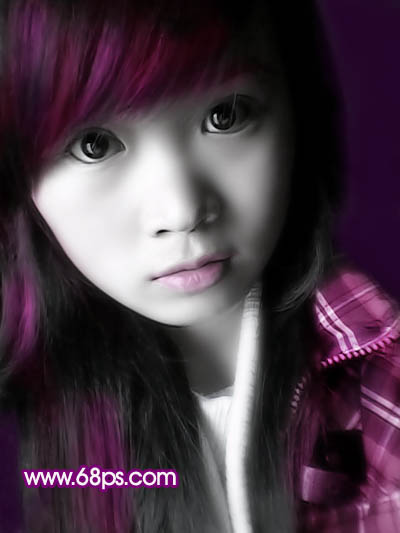
<图16>
14、创建可选颜色调整图层,对红色进行调整,参数设置如图17,效果如图18。
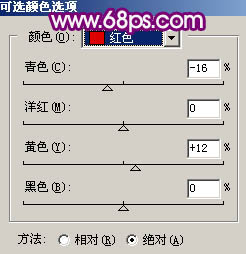
<图17>
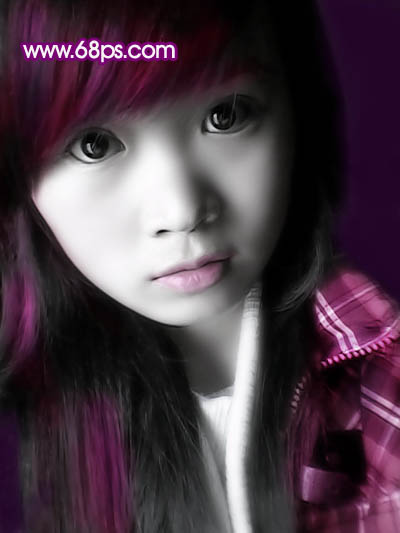
<图18> 15、衣服部分感觉有点太鲜艳了。新建一个图层,把前景颜色设置为:#24052A,用画笔把图19所示的部分涂色,效果如图20。
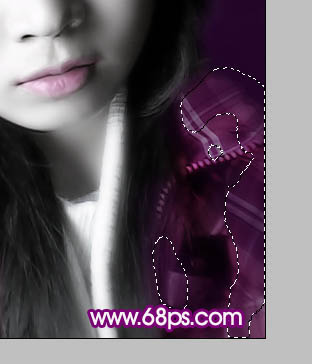
<图19>
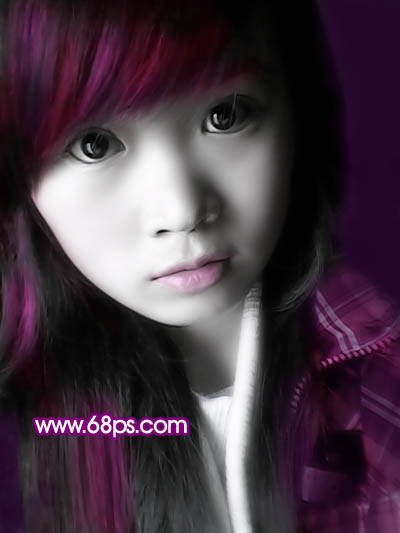
<图20>
16、新建一个图层简单的给人物加点淡淡的腮红,效果如下图。

<图21>
17、按Ctrl + Alt + ~ 调出高光部分的选区,新建一个图层填充白色,图层不透明度改为:20%,效果如下图。
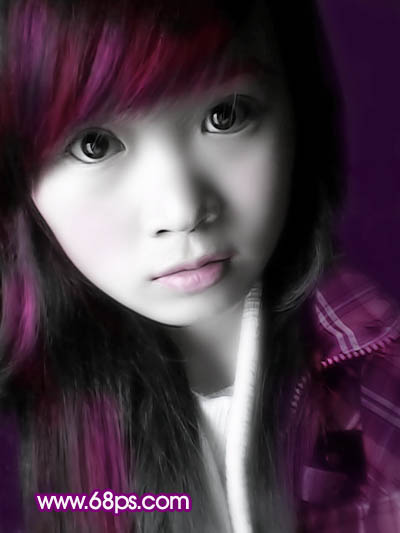
<图22> 18、新建一个图层,盖印图层。选择模糊工具把一些粗糙的边缘模糊处理,效果如下图。
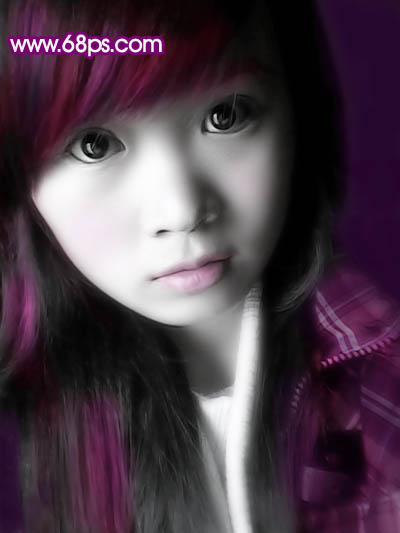
<图23>
19、新建一个图层,盖印图层。选择减淡工具把图24所示的选区部分涂亮一点,效果如图25。
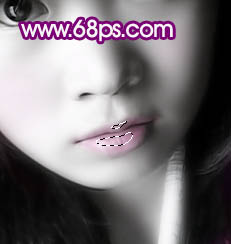
<图24>
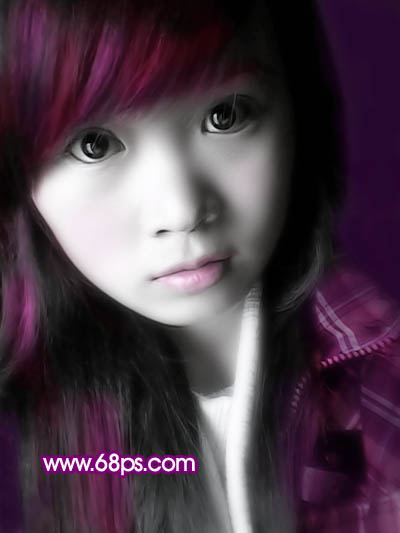
<图25>
20、最后调整下整体颜色和细节,完成最终效果。
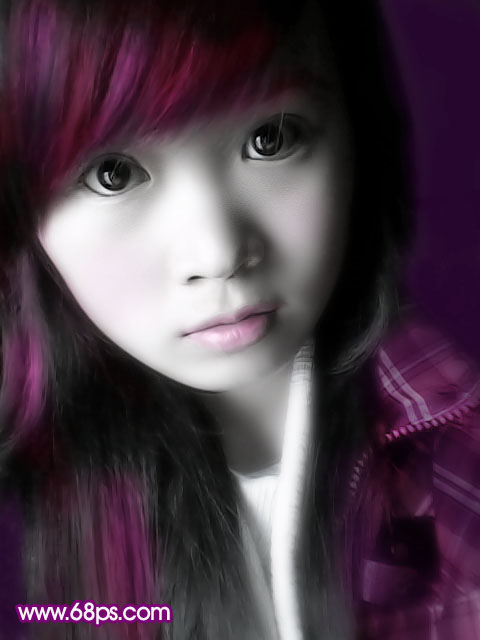
<图26>
<图14> 12、新建一个图层,盖印图层。选择加深,减淡工具把人物五官部分明暗调整一下,效果如下图。
<图15>
13、按Ctrl + Alt + ~ 调出高光选区,新建一个图层填充颜色:#FCF3FE,把图层不透明度改为:20%,效果如下图。
<图16>
14、创建可选颜色调整图层,对红色进行调整,参数设置如图17,效果如图18。
<图17>
<图18> 15、衣服部分感觉有点太鲜艳了。新建一个图层,把前景颜色设置为:#24052A,用画笔把图19所示的部分涂色,效果如图20。
<图19>
<图20>
16、新建一个图层简单的给人物加点淡淡的腮红,效果如下图。
<图21>
17、按Ctrl + Alt + ~ 调出高光部分的选区,新建一个图层填充白色,图层不透明度改为:20%,效果如下图。
<图22> 18、新建一个图层,盖印图层。选择模糊工具把一些粗糙的边缘模糊处理,效果如下图。
<图23>
19、新建一个图层,盖印图层。选择减淡工具把图24所示的选区部分涂亮一点,效果如图25。
<图24>
<图25>
20、最后调整下整体颜色和细节,完成最终效果。
<图26>