
Photoshop 漂亮的装饰藤蔓花制作方法
Sener
9、新建一个图层,用椭圆选框工具,拉出图16所示的小正圆选区,选择渐变工具,颜色设置如图17,拉出图18所示的径向渐变。

<图16>

<图17>

<图18> 10、按Ctrl + J 把小圆球复制一层,按Ctrl + T 变形处理,把中心点移到参照线交点上,适当旋转一点角度,如图19,然后按回车确认。按Ctrl + Alt + Shift + T 不停复制,直到组成一个正圆,效果如图20。
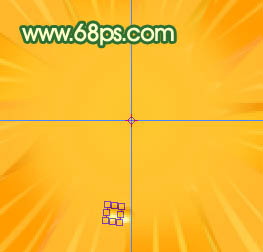
<图19>

<图20>
11、同样的方法在花朵中间加上一些小圆球,效果如下图。

<图21> 12、把组成花朵的所有图层合并为一个图层,命名为“花朵”,复制一层,把“花朵”图层隐藏,“花朵”副本图层适当缩小,效果如下图。
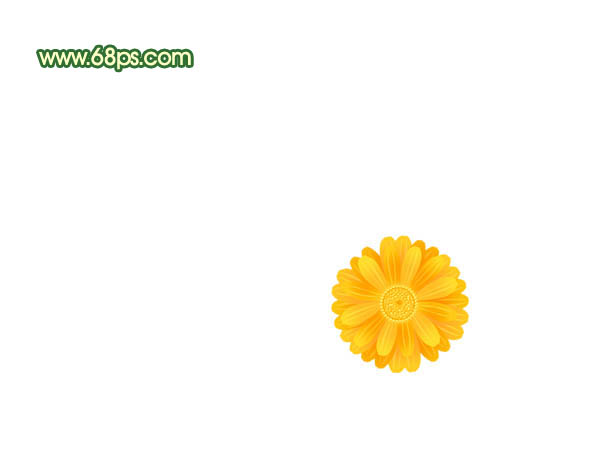
<图22>
13、把“花朵”图层复制一层,按Ctrl + U 调整色相/饱和度,调成红色。再适当缩小一点,效果如下图。

<图23>
14、同样的方法制作一片树叶,放到花朵的下面,适当调整位置和大小,可以多复制几份,如图24,25。

<图24>

<图25> 15、在背景图层上面新建一个图层,用画笔笔刷,刷上一些花纹笔刷,如图26。

<图26>
16、最后调整下细节,完成最终效果。

<点小图查看大图>
<图16>
<图17>
<图18> 10、按Ctrl + J 把小圆球复制一层,按Ctrl + T 变形处理,把中心点移到参照线交点上,适当旋转一点角度,如图19,然后按回车确认。按Ctrl + Alt + Shift + T 不停复制,直到组成一个正圆,效果如图20。
<图19>
<图20>
11、同样的方法在花朵中间加上一些小圆球,效果如下图。
<图21> 12、把组成花朵的所有图层合并为一个图层,命名为“花朵”,复制一层,把“花朵”图层隐藏,“花朵”副本图层适当缩小,效果如下图。
<图22>
13、把“花朵”图层复制一层,按Ctrl + U 调整色相/饱和度,调成红色。再适当缩小一点,效果如下图。
<图23>
14、同样的方法制作一片树叶,放到花朵的下面,适当调整位置和大小,可以多复制几份,如图24,25。
<图24>
<图25> 15、在背景图层上面新建一个图层,用画笔笔刷,刷上一些花纹笔刷,如图26。
<图26>
16、最后调整下细节,完成最终效果。
<点小图查看大图>