
Photoshop 潮流的彩色立体字
破洛洛
8、新建一层,命名为“云”,用套索工具套住局部,羽化半径 25 PX,执行:滤镜--渲染--云彩(前景色设为 白色,背景色设为深灰色)调到喜欢的云彩。你也可以用云彩笔刷来完成。

完成云彩渲染的效果:

9、新建一层在云彩一次,移到下方。

10、把这两个云图层的模式改为 “强光”。

11、复制S下方的云图层,并将其命名为“阴影”,更改阴影图层混合模式为“正常”和不透明度为40%,效果如下:

12、在最上面重复云彩一次,命名此层为“光”,旋转60度左右,并添加“动感模糊”设置为角度 56 距离 83:

13、更改此层的图层混合模式为“叠加”,重复了几次并拖动,效果如下:

14、除了背景盖印图层(ctrl+alt+shift+e)现在我们可以做一些微调,CTRL+L 曲线如图:

15、最后开始上色,上色方法很多,大家可以试试,本教程上色方法,在盖印层打开图层混合选项--渐变叠加--混合模式改为“叠加”,渐变选择彩色,你也可以自己设置颜色。
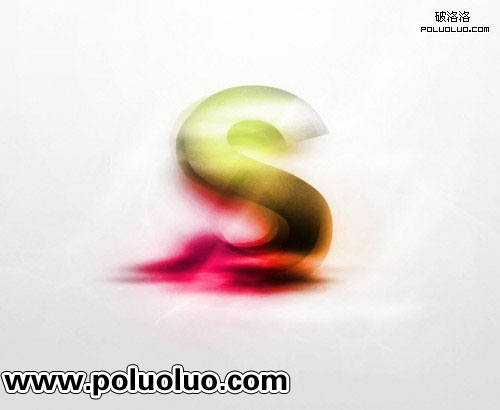
深色版本:(调整背景颜色,调整亮度和对比度的最终效果,用到了抽丝和纹理,可以下载笔刷添加)。
