照片处理

关注公众号 jb51net

关闭
平面设计 > photoshop教程 > 照片处理 >

Photoshop 调出模特黝黑高清的质感肤色

ceca2002


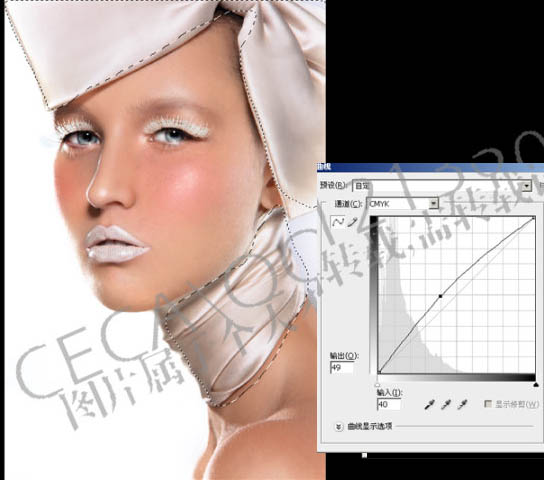
8、用套索工具勾出头饰及服饰部分选区,适当羽化后创建曲线调整图层,适当调亮。
Photoshop 调出模特黝黑高清的质感肤色
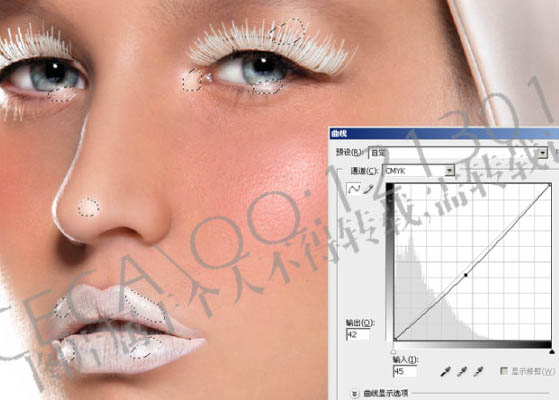
9、用套索工具勾出眼睛、鼻子、嘴巴高光部分,适当用曲线调暗一点,如下图。
Photoshop 调出模特黝黑高清的质感肤色
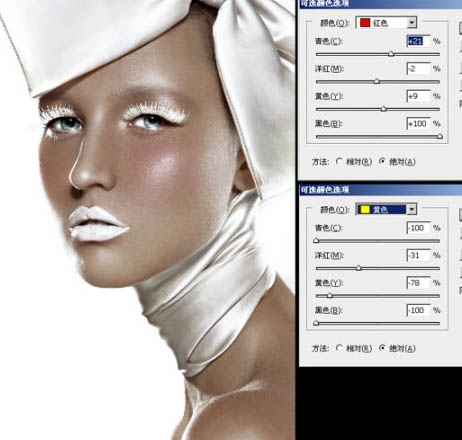
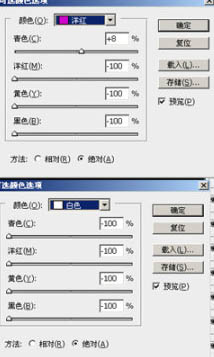
 10、创建可选颜色调整图层,参数及效果如下图。
Photoshop 调出模特黝黑高清的质感肤色
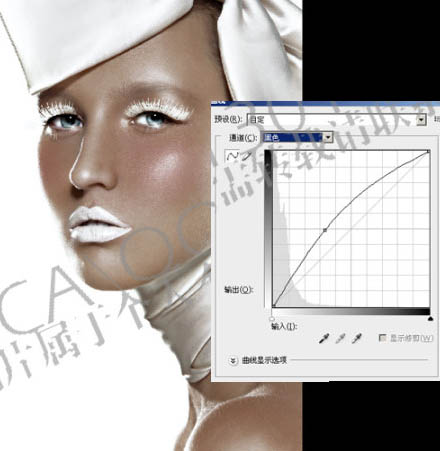
11、创建曲线调整图层,对黑色进行调整,参数设置如下图。
Photoshop 调出模特黝黑高清的质感肤色
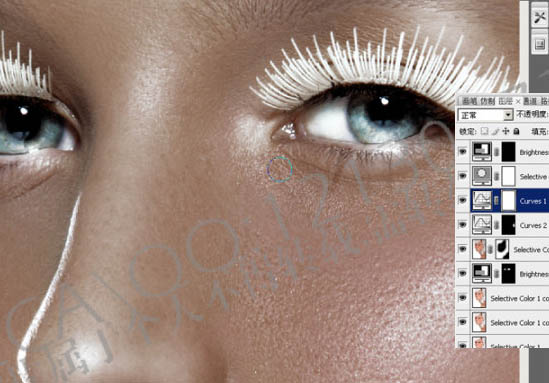
 12、合并除背景以外的图层,选择图章工具擦掉眼睛及脸部的杂纹。
Photoshop 调出模特黝黑高清的质感肤色
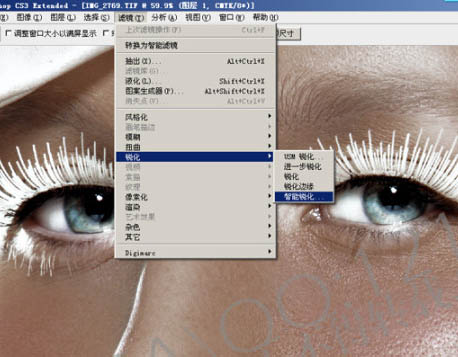
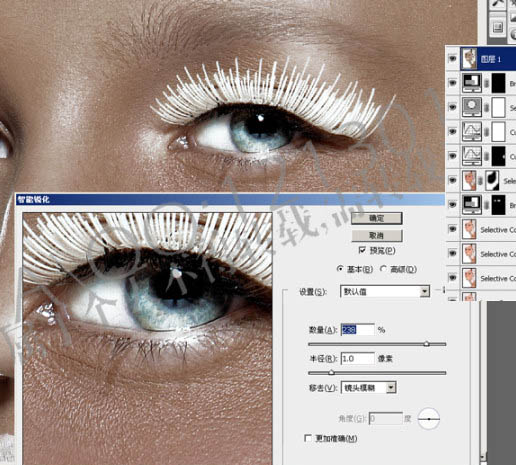
13、执行:滤镜 > 锐化 > 智能锐化,参数设置如下图。
Photoshop 调出模特黝黑高清的质感肤色
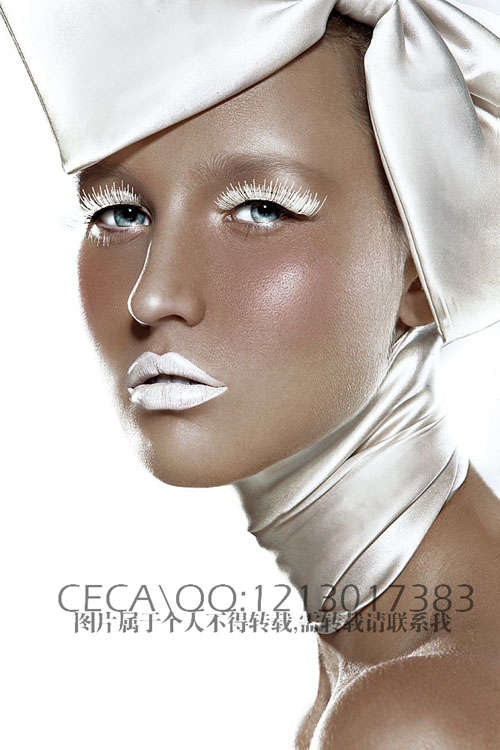
14、合并所有图层,选择菜单:图像 > 模式 > RGB颜色,确定后用加深,减淡工具调整一下脸部的明暗,完成最终效果。
Photoshop 调出模特黝黑高清的质感肤色