入门实例

关注公众号 jb51net

关闭
平面设计 > photoshop教程 > 入门实例 >

Photoshop 五颜六色的可爱气泡制作方法

Sener

8、新建一个图层,同上的方法制作左边的彩色光带,如图11,12。

Photoshop 五颜六色的可爱气泡制作方法
<图11>
Photoshop 五颜六色的可爱气泡制作方法
<图12>
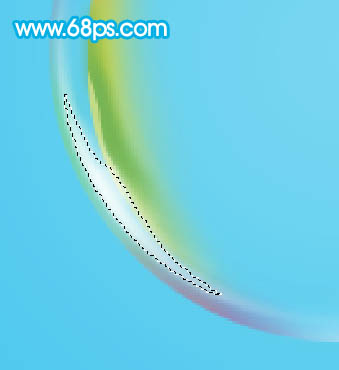
9、新建一个图层,把图13所示的选区部分加上一些高光,效果如图14。
Photoshop 五颜六色的可爱气泡制作方法
<图13>
Photoshop 五颜六色的可爱气泡制作方法
<图14>  10、同样的方法把底部也涂上高光。
Photoshop 五颜六色的可爱气泡制作方法
<图15>
Photoshop 五颜六色的可爱气泡制作方法
<图16>  11、新建一个图层,用椭圆工具拉出下图所示的正圆选区,底部涂上淡淡的紫色。
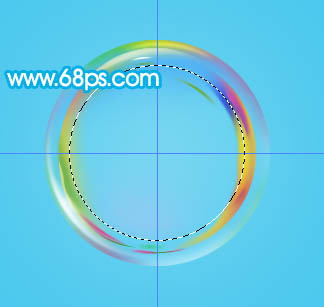
Photoshop 五颜六色的可爱气泡制作方法
<图17>
12、保持选区,新建一个图层,用白色画笔涂上高光。
Photoshop 五颜六色的可爱气泡制作方法
<图18>
Photoshop 五颜六色的可爱气泡制作方法
<图19>  13、新建一个图层,同样的方法加上一些细小的彩色带,效果如下图。

Photoshop 五颜六色的可爱气泡制作方法
<图20>
14、最后调整下亮度和细节,完成最终效果。
Photoshop 五颜六色的可爱气泡制作方法
<图21>