
ps简单三步调出人物照片优雅的青褐色
AH-WEIZ
原图
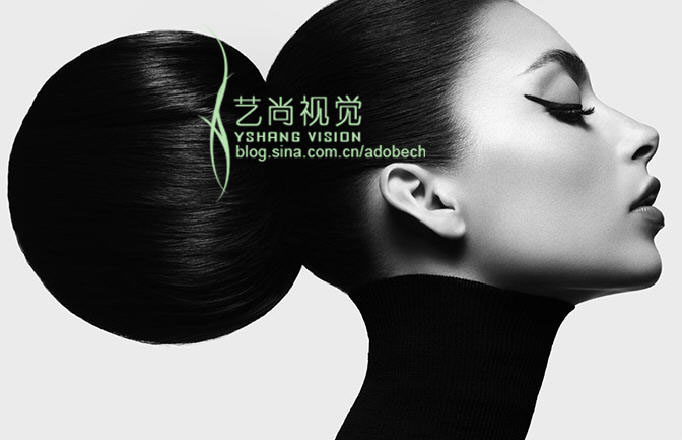
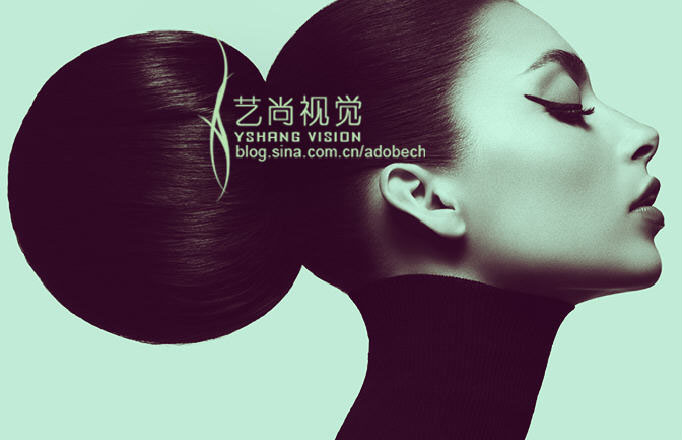
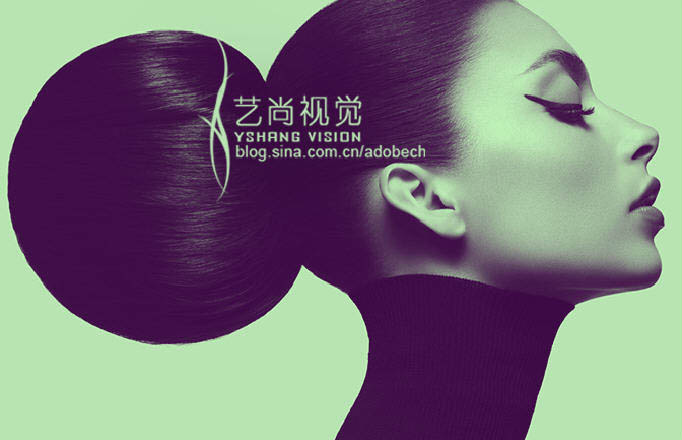
最终效果
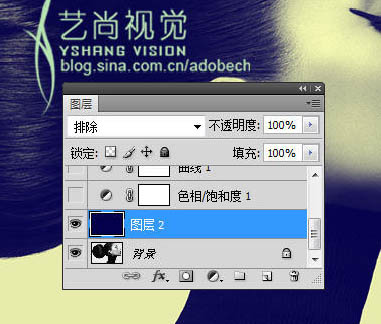
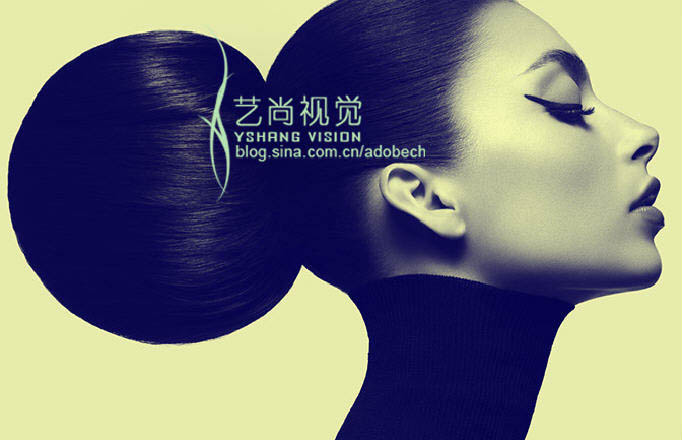
1、打开原图素材,新建图层,用深蓝色填充,并更改图层模式为“排除”,如下图:
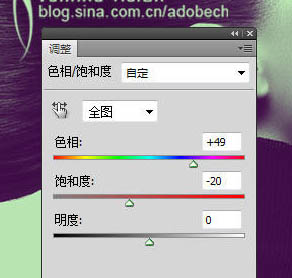
2、创建色相/饱和度调整图层,参数及效果如下图:
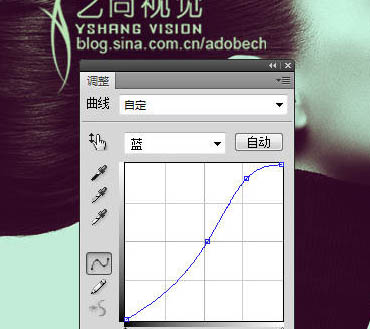
3、曲线调整图层,对蓝色进行调整,参数设置如下图。确定后完成最终效果。
最终效果:
最终效果
1、打开原图素材,新建图层,用深蓝色填充,并更改图层模式为“排除”,如下图:
2、创建色相/饱和度调整图层,参数及效果如下图:
3、曲线调整图层,对蓝色进行调整,参数设置如下图。确定后完成最终效果。
最终效果: