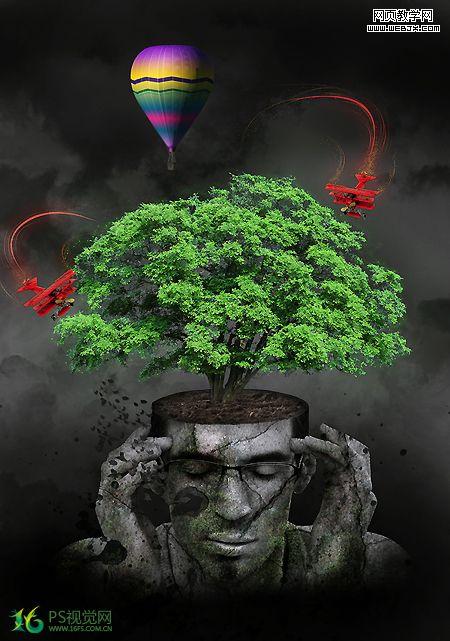
photoshop 精彩合成超强的静思者
十三月
17、新建光晕图层,用画笔沿着弧线周围随意涂抹。
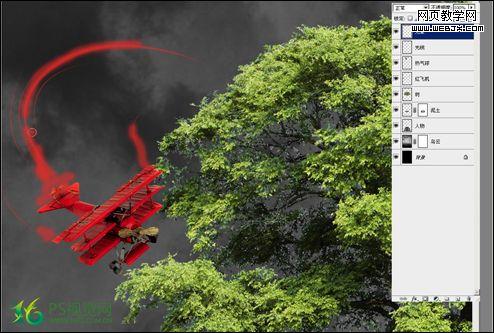
18、对光晕图层执行-滤镜-模糊-高斯模糊,数值如图。
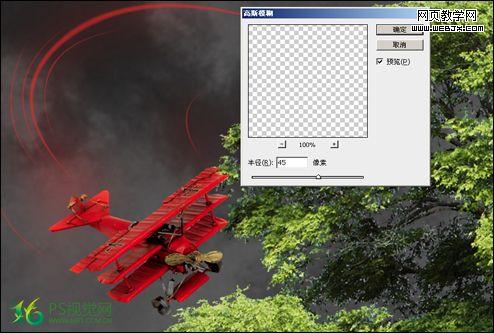
19、继续用钢笔画弧线,像素自行调整。
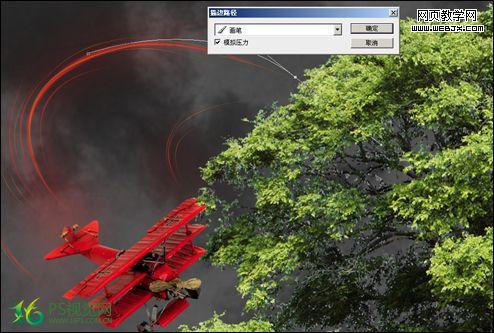
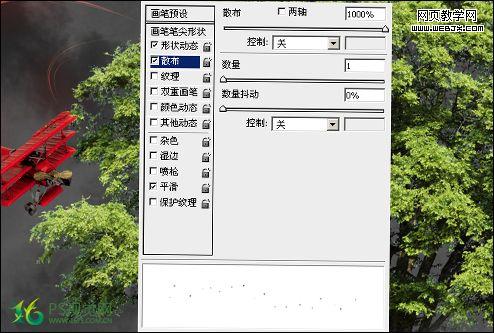
20、新建星光图层,设置散布画笔,沿着弧线画上星光。
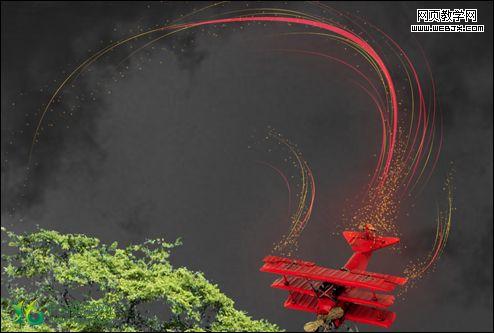
21、再次画出几条弧线,用黄色描边,描边像素略小。
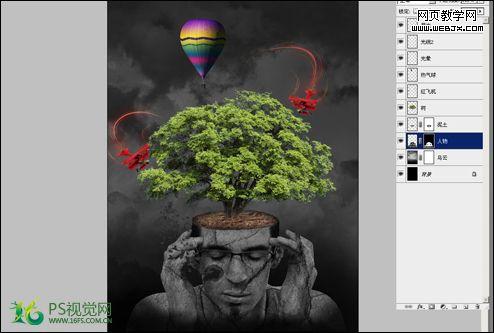
22、对人物图层添加蒙版,用黑色画笔将人物最底下覆盖起来。
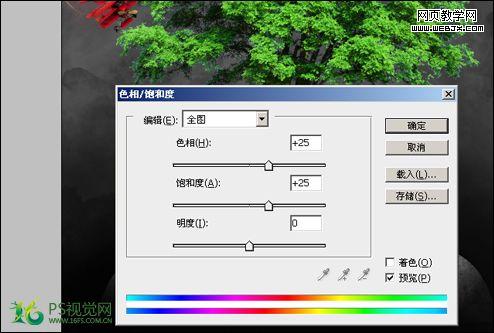
23、对树木图层执行色相饱和度,数值如图。
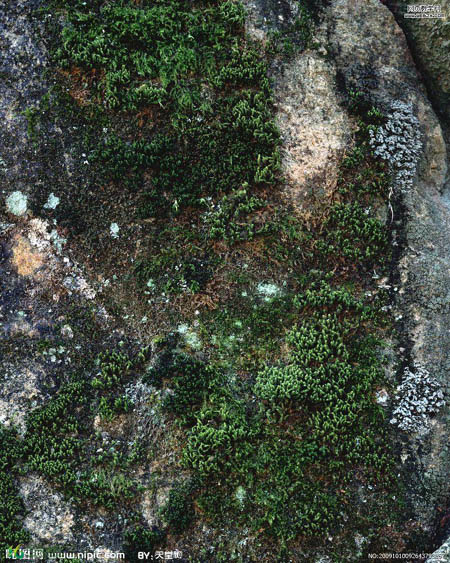
24、导入苔藓素材,将素材移动到合适位置,叠加模式改为柔光,将其他不需要的地方擦除。
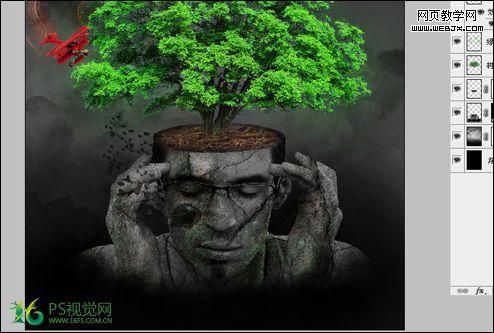
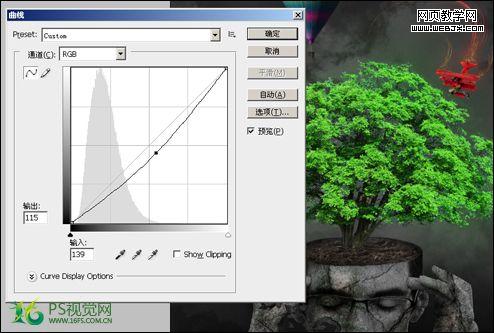
25、最后一步回到泥土图层,弹出曲线窗口,降低曲线。 最后的最后当然是综合调整图片,用加深减淡工具擦出一些光感,保存就完成了。
最终效果: