
Photoshop 漂亮的秋季树叶壁纸制作方法
Sener
8、同样的方法制作其它的树叶,如图13,14。

<图13>

<图14> 9、把树叶及树枝的几个图层合并,选择渐变工具,颜色设置如图15,在背景图层拉上图16所示的径向渐变。
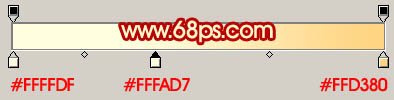
<图15>

<图16>
10、把树叶放好位置,再复制几份适当调小一点,再对接在一起,效果如图18。

<图17>

<图18> 11、把树叶图层复制一份,移到背景图层的上面,执行:滤镜 > 模糊 > 高斯模糊,数值为15,确定后按Ctrl + U 调整一下颜色并适当放好位置,效果如下图。

<图19>
12、适当减低图层的不透明度,效果如下图。同样的方法制作其它背景部分的树叶,效果如图21。

<图20>

<图21> 13、再加上一些零碎的树叶,效果如下图。

<图22>
14、最后调整好细节,再加上装饰文字,完成最终效果。

<图23>
<图13>
<图14> 9、把树叶及树枝的几个图层合并,选择渐变工具,颜色设置如图15,在背景图层拉上图16所示的径向渐变。
<图15>
<图16>
10、把树叶放好位置,再复制几份适当调小一点,再对接在一起,效果如图18。
<图17>
<图18> 11、把树叶图层复制一份,移到背景图层的上面,执行:滤镜 > 模糊 > 高斯模糊,数值为15,确定后按Ctrl + U 调整一下颜色并适当放好位置,效果如下图。
<图19>
12、适当减低图层的不透明度,效果如下图。同样的方法制作其它背景部分的树叶,效果如图21。
<图20>
<图21> 13、再加上一些零碎的树叶,效果如下图。
<图22>
14、最后调整好细节,再加上装饰文字,完成最终效果。
<图23>