
平面设计 > photoshop教程 >
photoshop下快速增强人物照片的清晰和对比度的方法
Smilewan
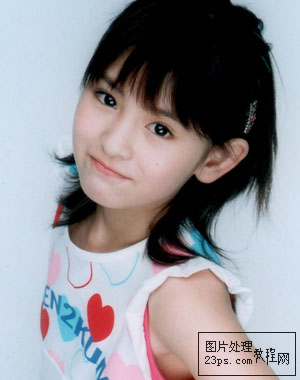
原图
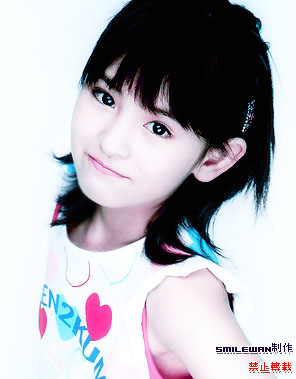
最终效果
1、打开原图素材,复制一层。按Ctrl + Shift + U 去色。然后把图层混合模式改为“滤色”。
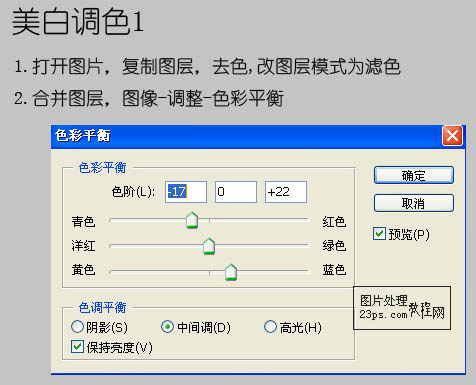
2、合并图层,执行:图像 > 调整 > 色彩平衡,参数设置如下图。
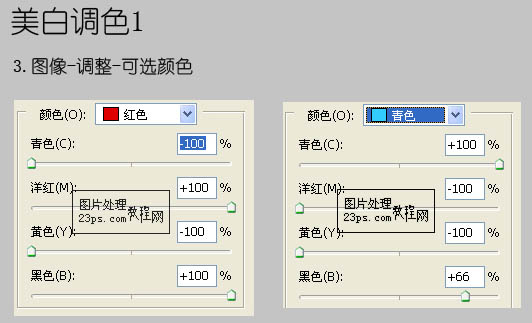
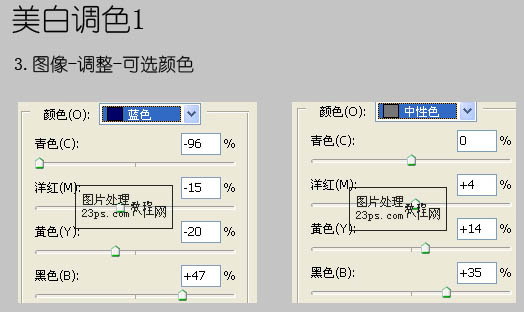
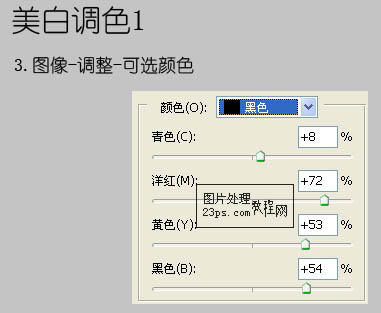
3、选择菜单:图像 > 调整 > 可选颜色,参数设置如下图。
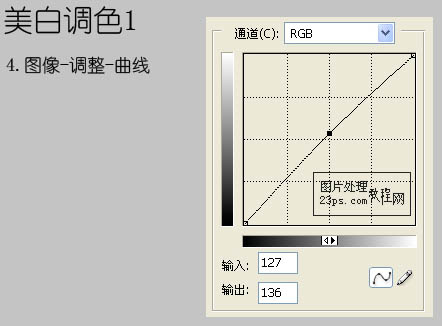
4、选择菜单:图像 > 调整 > 曲线,参数设置如下图。
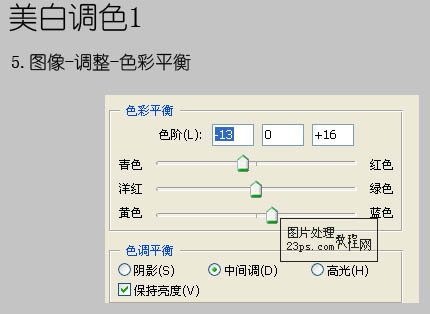
5、执行:图像 > 调整 > 色彩平衡,参数设置如下图。
6、执行:图像 > 调整 > 色相/饱和度,参数设置如下图。
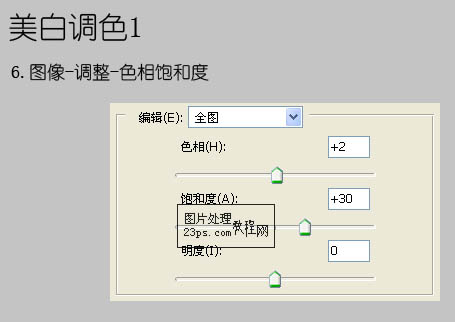
7、合并所有图层。
8、把背景图层复制一层,执行:滤镜 > 模糊 > 特殊模糊,参数设置如下图。
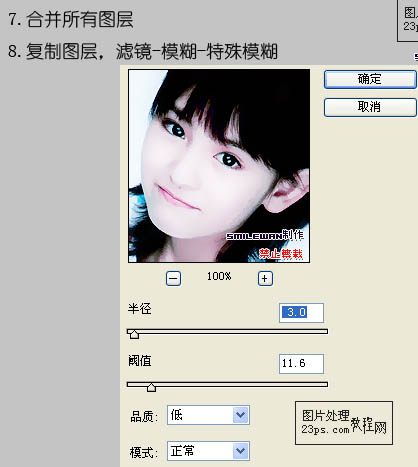
9、执行:滤镜 > 锐化 > 锐化,图层不透明度改为:35%。
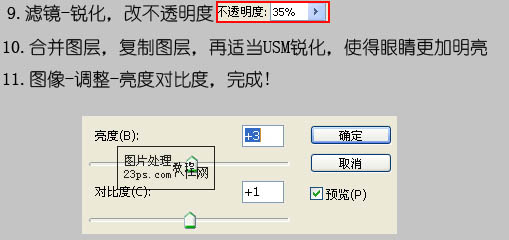
10、合并所有图层,复制一层,适当USM锐化,使得眼睛更加明亮。
11、选择菜单:图像 > 调整 > 亮度/对比度,参数设置如下图。确定后完成最终效果。
最终效果:
最终效果
1、打开原图素材,复制一层。按Ctrl + Shift + U 去色。然后把图层混合模式改为“滤色”。
2、合并图层,执行:图像 > 调整 > 色彩平衡,参数设置如下图。
3、选择菜单:图像 > 调整 > 可选颜色,参数设置如下图。
4、选择菜单:图像 > 调整 > 曲线,参数设置如下图。
5、执行:图像 > 调整 > 色彩平衡,参数设置如下图。
6、执行:图像 > 调整 > 色相/饱和度,参数设置如下图。
7、合并所有图层。
8、把背景图层复制一层,执行:滤镜 > 模糊 > 特殊模糊,参数设置如下图。
9、执行:滤镜 > 锐化 > 锐化,图层不透明度改为:35%。
10、合并所有图层,复制一层,适当USM锐化,使得眼睛更加明亮。
11、选择菜单:图像 > 调整 > 亮度/对比度,参数设置如下图。确定后完成最终效果。
最终效果: