9、为该图层添加外发光效果,参数如下。

10、继续添加内发光效果,参数如下。

11、最后添加斜面和浮雕,参数见下图。

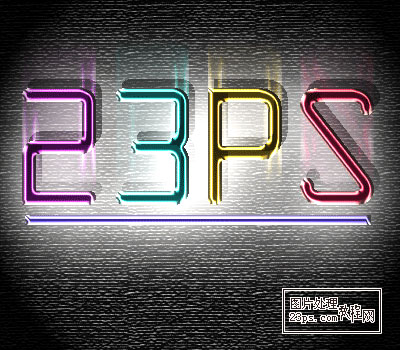
此时效果如下。

12、复制该图层,对复制层进行动感模糊,如图设置参数。

13、把该复制层向下移动一层,添加蒙板,拉黑白渐变填充蒙板,效果图如下。

14、将文字的初始图层放置到最上面,文字填充改成黑色,图层属性--叠加,不透明度52%,并添加蒙板,填充黑白渐变,如图效果。

15、盖印图层(快捷键SHIFT+CTRL+ALT+E),添加滤镜---渲染---光照效果,参数见下图。

最终效果: