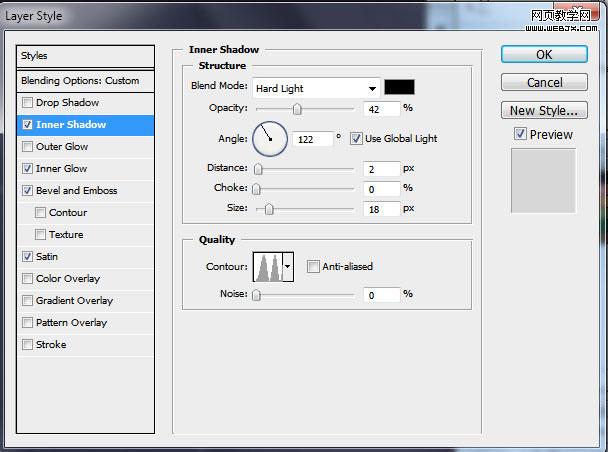
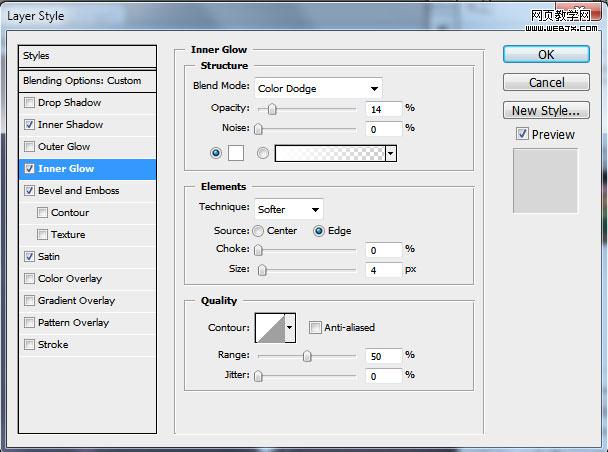
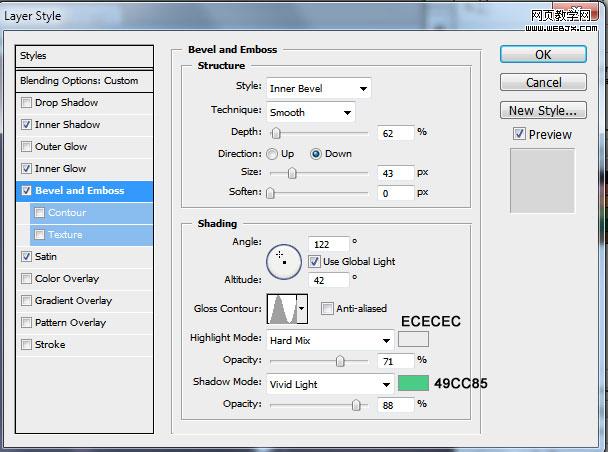
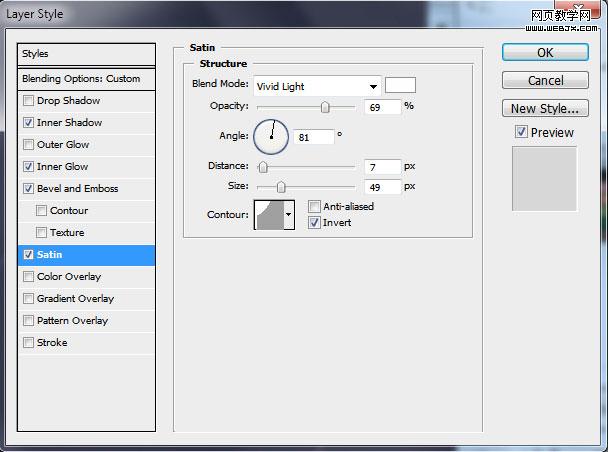
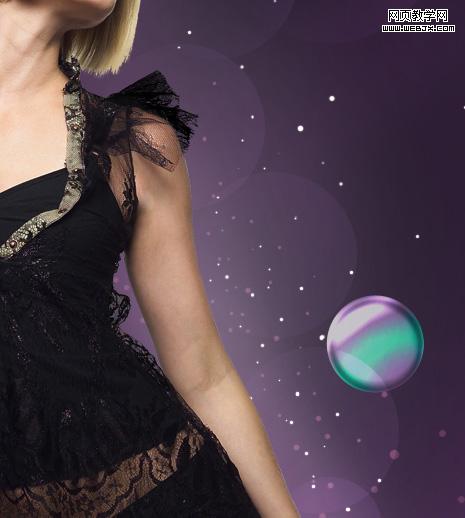
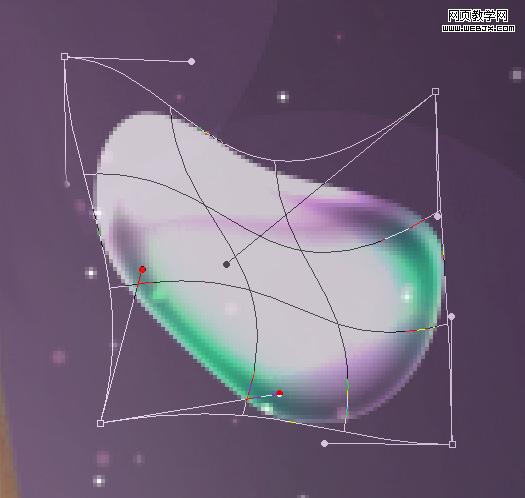
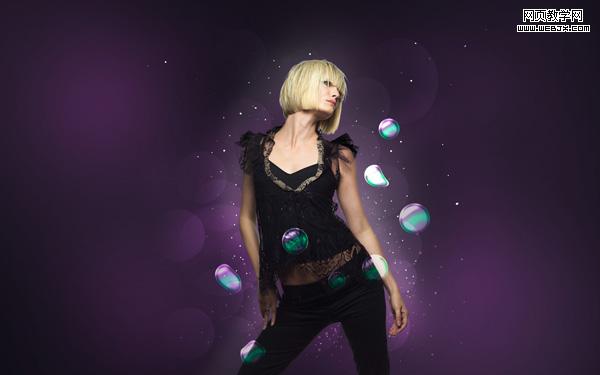
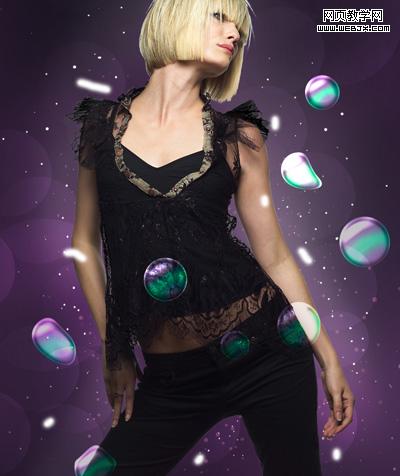
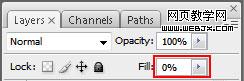
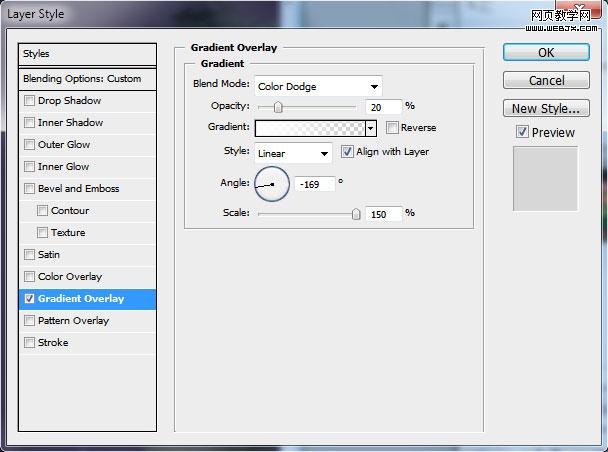
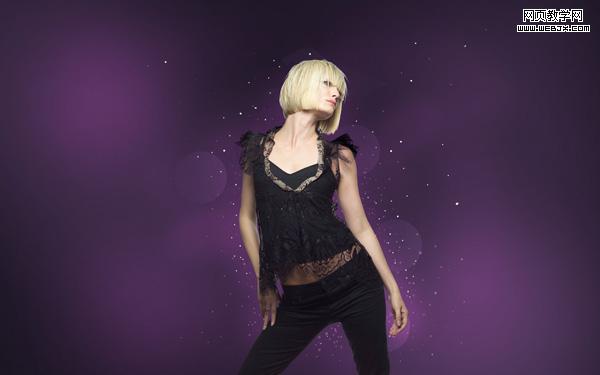
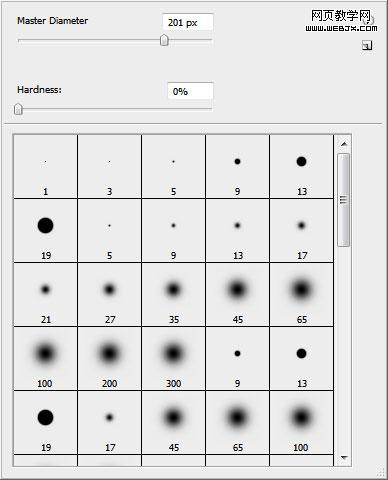
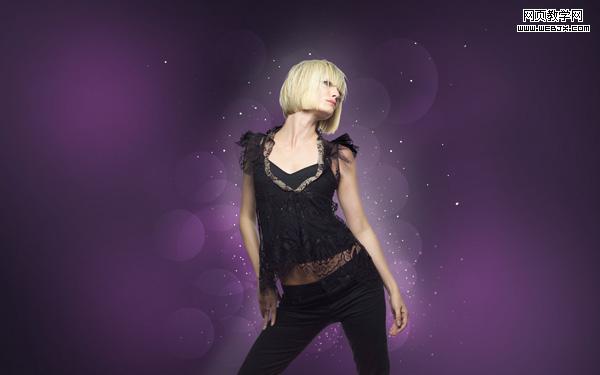
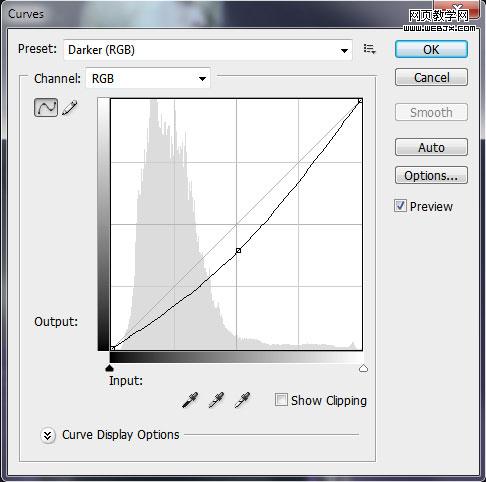
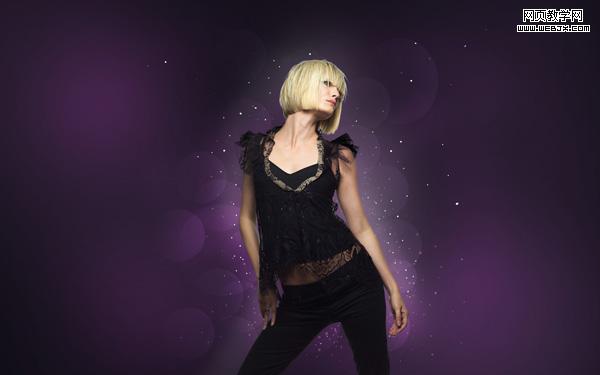
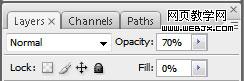
平面设计 > photoshop教程 > 照片处理 > Photoshop 人物照片加上时尚梦幻的背景 2010-02-16 14:12:14 脚本之家 10、把填充的数值改为:0%。 11、双击图层加上图层样式,选择渐变叠加,参数及效果如下图。 12、然后多出几层,适当调整好位置和大小,效果如下图。 13、选择画笔工具,参数设置如下图,新建一个图层,用画笔加上一些柔和的光点。 14、创建曲线调整图层,参数及效果如下图。 15、新建一个图层,用椭圆选框工具拉一个正圆选区,填充任何颜色,把填充改为:0%。 16、双击图层调成图层样式,参数及效果如下图。 17、把彩色气泡复制一层,按Ctrl + T 变形,右键选择变形,适当调成其它形状。 18、新建一个图层,选择画笔工具,颜色选择白色,随意画一些白线,如下图。 上一页 1 23 下一页 阅读全文




 16、双击图层调成图层样式,参数及效果如下图。