原图

最终效果
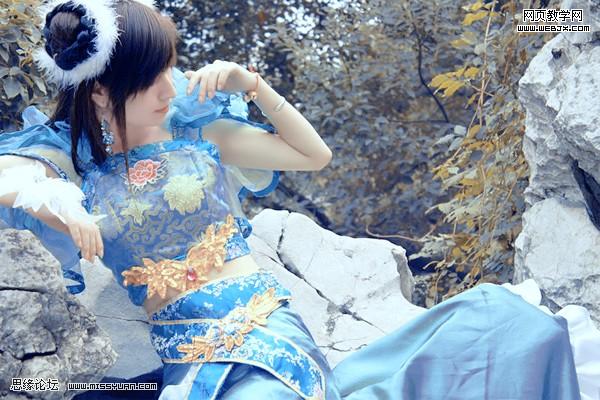
1、打开原图素材。
2、简单的给人物磨皮。
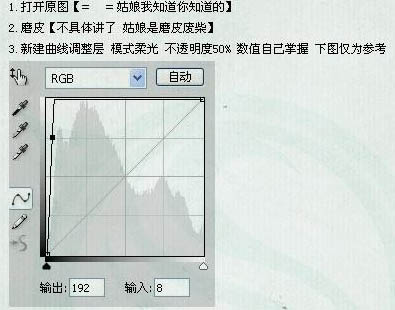
3、创建曲线调整图层,参数设置如下图。确定后把图层混合模式改为“柔光”,不透明度改为:50%。
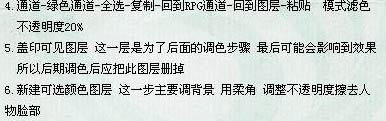
4、新建一个图层,按Ctrl + Alt + Shift + E 盖印图层。点通道面板,选择绿色通道按Ctrl + A 全选,按Ctrl + C 复制。回到图层面板,新建一个图层按Ctrl + V 粘贴,然后把图层混合模式改为“滤色”,图层不透明度改为:20%。
5、新建一个图层,盖印图层。
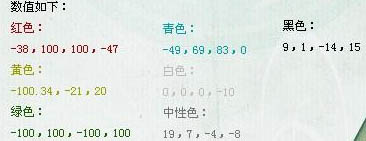
6、创建可选颜色调整图层,参数设置如下图。确定后用黑色画笔把人物脸部擦出来。