
Photoshop 喜庆漂亮的虎年新年贺卡
Sener
9、同样的方法勾出其它的祥云,并加上图层样式,部分祥云可以改变下颜色,效果如下图。

<图16> 10、打开下图所示的祥云素材,用魔术棒抠出来,拖到贺卡里面,填充黑色后加上图层样式,效果如图18。

<图17>
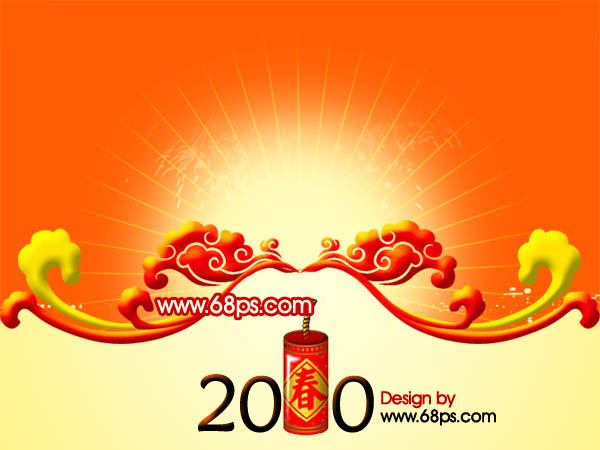
<图18>
11、同样的方法制作火花,效果如图19,20。

<图19>

<图20> 12、新建一个图层,用钢笔勾出图21所示的选区,羽化50个像素后填充颜色:#FFFCC2,效果如图22。
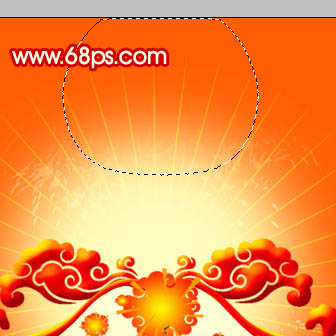
<图21>

<图22>
13、打开下图所示的灯笼素材,勾出来放到贺卡的上面,再多复制几个,效果如图24。

<图23>

<图24> 14、打开下图所示的素材图,抠出来放到祥云上面,效果如图29。

<图25>

<图26>

<图27>

<图28>

<图29>
15、最后整体调整下细节和颜色,完成最终效果。

<图30>
<图16> 10、打开下图所示的祥云素材,用魔术棒抠出来,拖到贺卡里面,填充黑色后加上图层样式,效果如图18。
<图17>
<图18>
11、同样的方法制作火花,效果如图19,20。
<图19>
<图20> 12、新建一个图层,用钢笔勾出图21所示的选区,羽化50个像素后填充颜色:#FFFCC2,效果如图22。
<图21>
<图22>
13、打开下图所示的灯笼素材,勾出来放到贺卡的上面,再多复制几个,效果如图24。

<图23>
<图24> 14、打开下图所示的素材图,抠出来放到祥云上面,效果如图29。
<图25>
<图26>
<图27>
<图28>
<图29>
15、最后整体调整下细节和颜色,完成最终效果。

<图30>