
Photoshop 清爽时尚的水晶球壁纸
Sener
8、新建一个图层,用白色画笔点上白色高光,效果如下图。
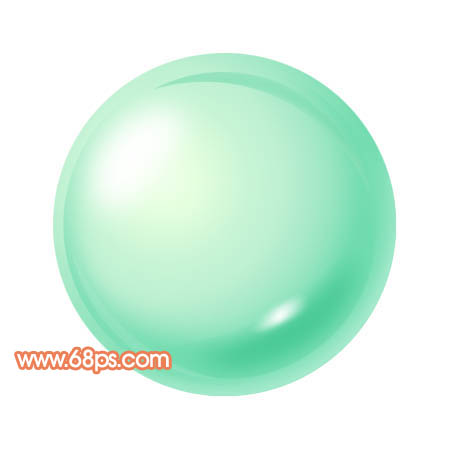
<图12>
9、再加上星光点缀,大致的水晶球体就完成了。然后合并除背景以外的所有图层。
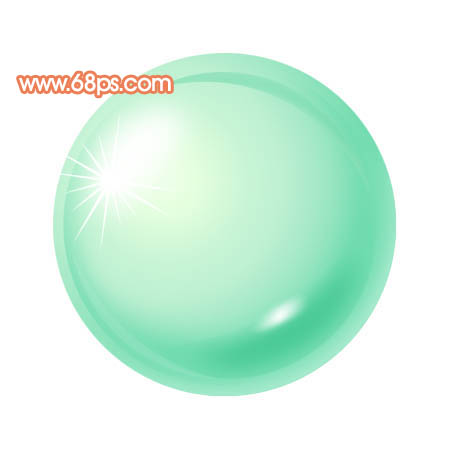
<图13> 10、新建一个壁纸大小的文件,选择渐变工具,颜色设置如图14,拉出图15所示的径向渐变。
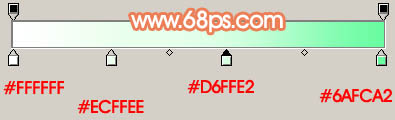
<图14>

<图15>
11、把做好的水晶球拖进来,多复制几个按Ctrl + U 调整颜色。然后分别调整好大小和位置,如图17,18。
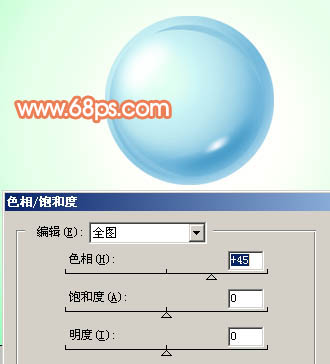
<图16>

<图17>
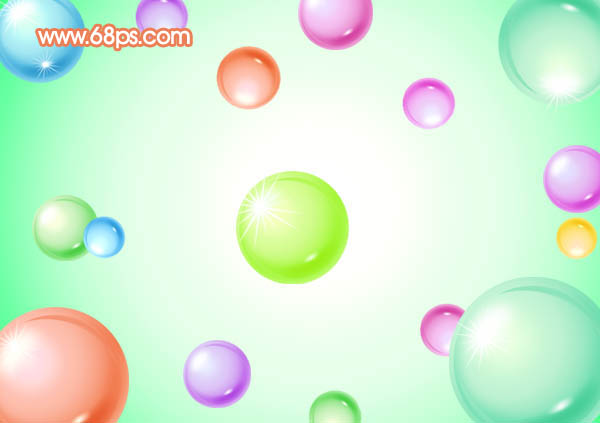
<图18> 12、在背景图层上面新建一个图层,选择画笔工具。选择圆形笔刷,按F5调出画笔设置面板,参数设置如图19 - 23。
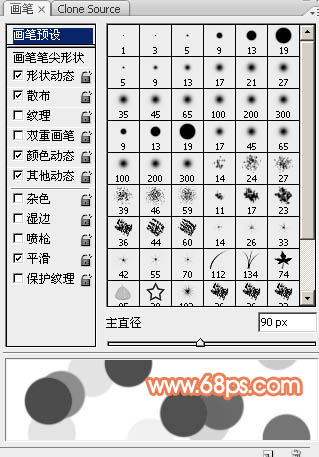
<图19>
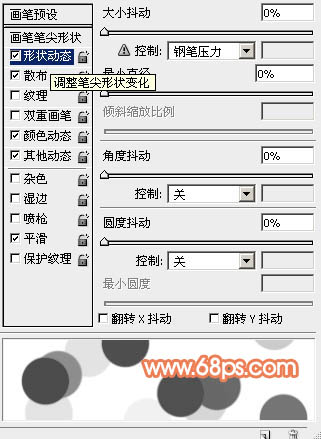
<图20>
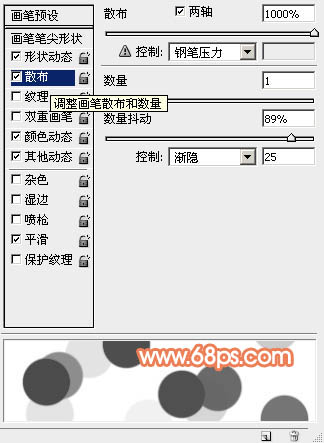
<图21>
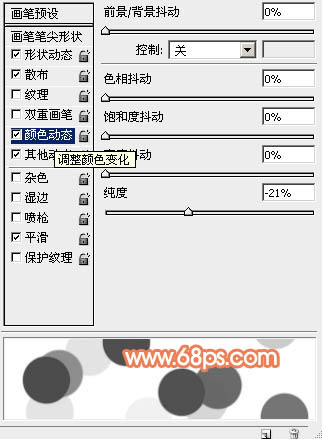
<图22>
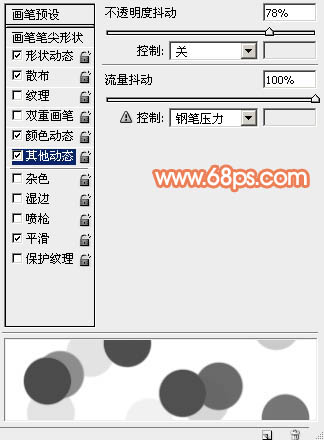
<图23> 13、然后选择不同的颜色用画笔画出小圆点,适当改变图层不透明度,效果如下图。

<图24>
14、最后调整好细节,再加上装饰文字,完成最终效果。

<图25>
<图12>
9、再加上星光点缀,大致的水晶球体就完成了。然后合并除背景以外的所有图层。
<图13> 10、新建一个壁纸大小的文件,选择渐变工具,颜色设置如图14,拉出图15所示的径向渐变。
<图14>
<图15>
11、把做好的水晶球拖进来,多复制几个按Ctrl + U 调整颜色。然后分别调整好大小和位置,如图17,18。
<图16>
<图17>
<图18> 12、在背景图层上面新建一个图层,选择画笔工具。选择圆形笔刷,按F5调出画笔设置面板,参数设置如图19 - 23。
<图19>
<图20>
<图21>
<图22>
<图23> 13、然后选择不同的颜色用画笔画出小圆点,适当改变图层不透明度,效果如下图。
<图24>
14、最后调整好细节,再加上装饰文字,完成最终效果。
<图25>