
Photoshop 个性的卡通人物签名效果
凯文多拉
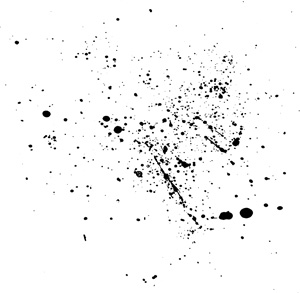
8、拉入墨迹素材,放到填充图案层的上面。按Ctrl + U 调整色相/饱和度,数值:0/0/+100。
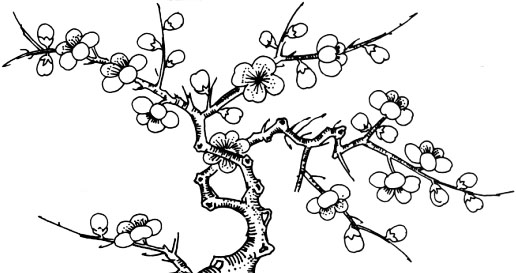
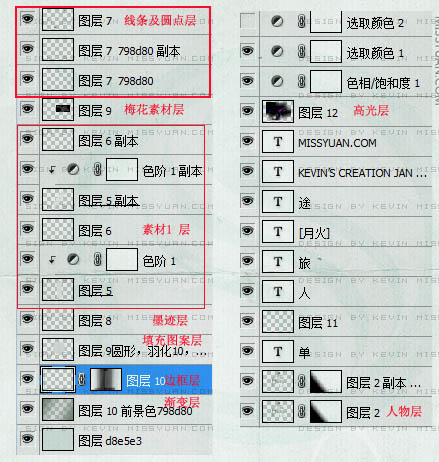
9、拉入梅花素材,放到素材1副本层的上方,按Ctrl + I 反相,图层混合模式改为“滤色”。


10、新建图层,设置前景色为:#798d80,在图上画几条直线,并用硬度为:100%的画笔在周围点几个圆点进行装饰,具体可以比照效果图。设置图层混合模式为“线性加深”。
11、回到最上层,加上文字。
12、打开下图所示的高光素材,拖进来,图层混合模式改为“滤色”,把边缘以及不需要的光点擦掉。


13、创建色相/饱和度调整图层,数值:0/+11/0。
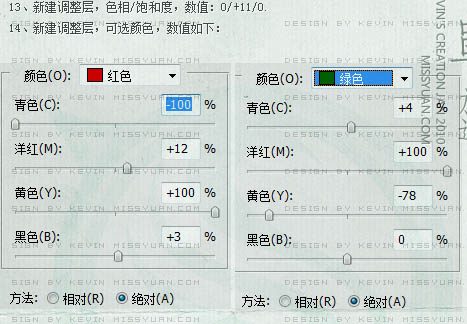
14、创建可选颜色调整图层,参数设置如下图。
15、喜欢的还可以调成其他颜色。
16、合并所有图层或盖印图层,适当锐化一下。
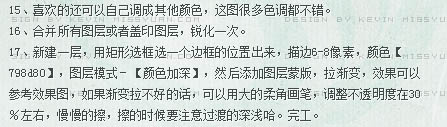
17、新建一层,用矩形选框选一个边框的位置出来,描边6-8像素,颜色:#798d80,图层混合模式为“颜色加深”,然后添加图层蒙版,拉渐变,效果可以参考效果图。
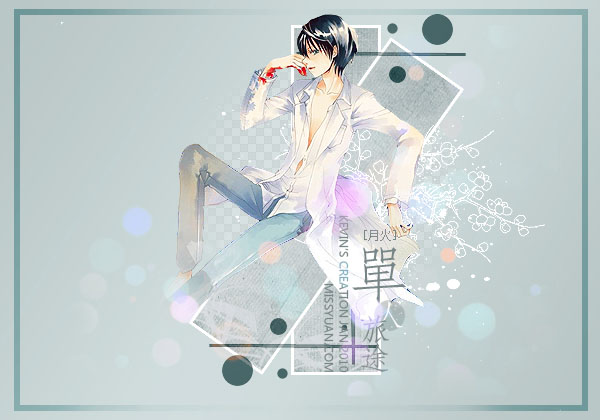
图层参照及最终效果:
9、拉入梅花素材,放到素材1副本层的上方,按Ctrl + I 反相,图层混合模式改为“滤色”。

10、新建图层,设置前景色为:#798d80,在图上画几条直线,并用硬度为:100%的画笔在周围点几个圆点进行装饰,具体可以比照效果图。设置图层混合模式为“线性加深”。
11、回到最上层,加上文字。
12、打开下图所示的高光素材,拖进来,图层混合模式改为“滤色”,把边缘以及不需要的光点擦掉。
13、创建色相/饱和度调整图层,数值:0/+11/0。
14、创建可选颜色调整图层,参数设置如下图。
15、喜欢的还可以调成其他颜色。
16、合并所有图层或盖印图层,适当锐化一下。
17、新建一层,用矩形选框选一个边框的位置出来,描边6-8像素,颜色:#798d80,图层混合模式为“颜色加深”,然后添加图层蒙版,拉渐变,效果可以参考效果图。
图层参照及最终效果:
