
Photoshop 快速打造紫灰色的人物照片
Sener
7、创建色相/饱和度调整图层,参数设置如图10,效果如图11。

<图10>

<图11>
8、新建一个图层,盖印图层。按Ctrl + Shift + U 去色。把图层不透明度改为:20%,效果如下图。
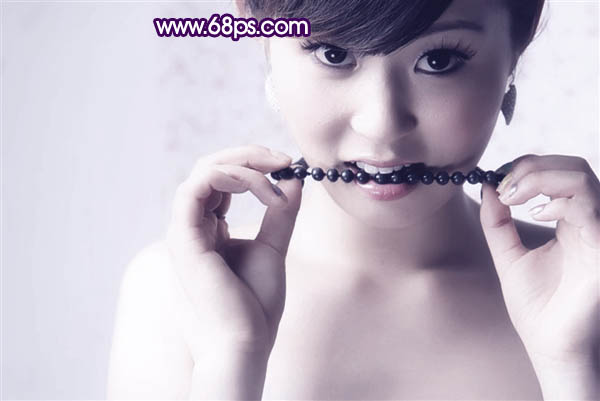
<图12> 9、新建一个图层,盖印图层。用套索工具把人物嘴唇部分选取出来,适当调亮一点,效果如下图。

<图13>
10、简单的给人物磨下皮。

<图14>
11、新建一个图层,盖印图层,选择加深工具稍微把人物脸部的暗调部分涂暗一点,效果如下图。

<图15> 12、创建色彩平衡调整图层,参数设置如图16,效果如图17。

<图16>

<图17>
13、最后整体调整下颜色,适当锐化一下,完成最终效果。
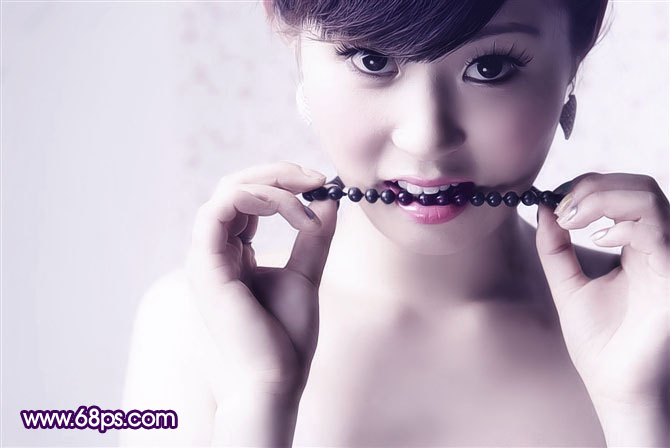
<图18>

<图10>

<图11>
8、新建一个图层,盖印图层。按Ctrl + Shift + U 去色。把图层不透明度改为:20%,效果如下图。
<图12> 9、新建一个图层,盖印图层。用套索工具把人物嘴唇部分选取出来,适当调亮一点,效果如下图。

<图13>
10、简单的给人物磨下皮。

<图14>
11、新建一个图层,盖印图层,选择加深工具稍微把人物脸部的暗调部分涂暗一点,效果如下图。

<图15> 12、创建色彩平衡调整图层,参数设置如图16,效果如图17。

<图16>
<图17>
13、最后整体调整下颜色,适当锐化一下,完成最终效果。
<图18>