
Photoshop 调出人物照片亮丽的蓝色调
Smilewan
原图

最终效果

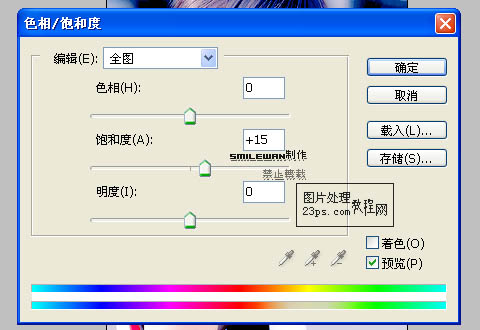
1、打开原图素材,按Ctrl + U 调整色相饱和度,参数设置如下图:

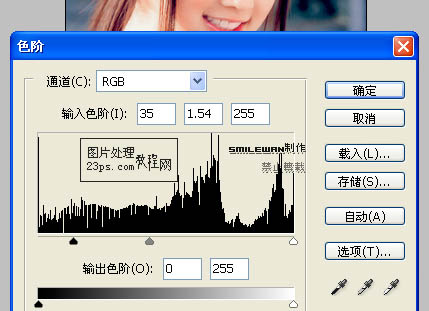
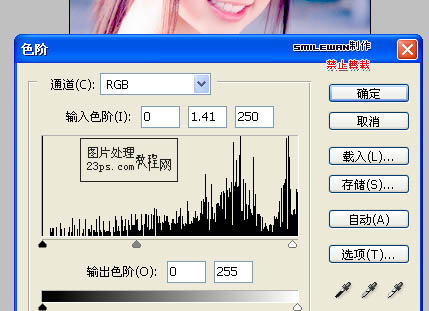
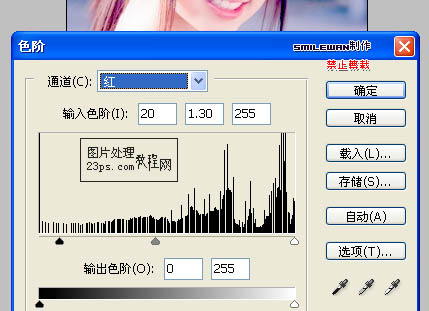
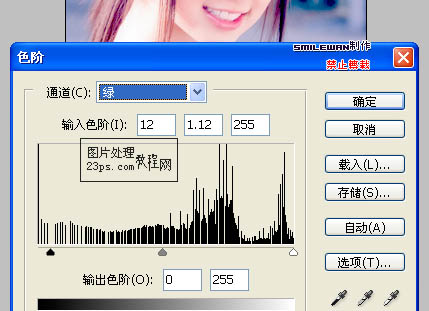
2、按Ctrl + L 调整色阶,对个通道进行调整,参数设置如下图:
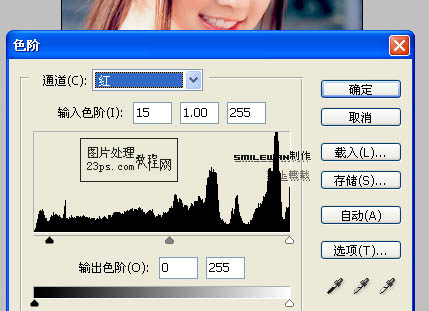
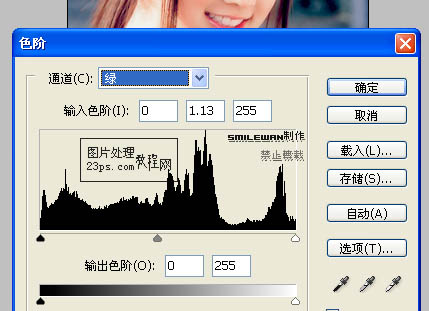

3、再按Ctrl + L 调整色阶,对个通道进行调整,参数设置如下图:

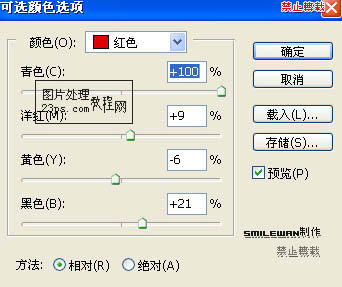
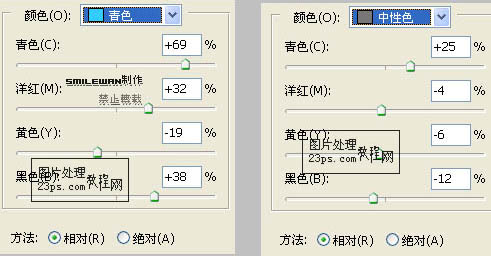
4、执行:图像 > 调整 > 可选颜色,对红,青,中性色进行调整,参数设置如下图。
5、最后适当锐化一下,完成最终效果。
最终效果
1、打开原图素材,按Ctrl + U 调整色相饱和度,参数设置如下图:

2、按Ctrl + L 调整色阶,对个通道进行调整,参数设置如下图:

3、再按Ctrl + L 调整色阶,对个通道进行调整,参数设置如下图:

4、执行:图像 > 调整 > 可选颜色,对红,青,中性色进行调整,参数设置如下图。
5、最后适当锐化一下,完成最终效果。