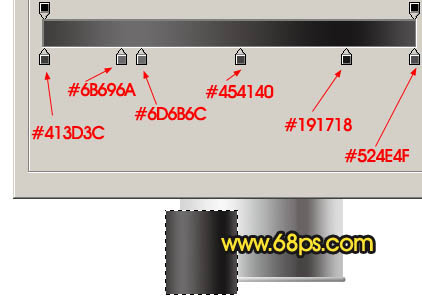
<图15>
10、取消选区后把当前图层复制一层,按Ctrl + T 把顶部稍微调窄一点。
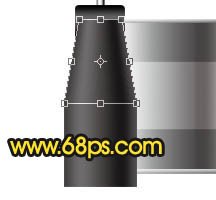
<图16>
11、手柄部分大致完成了,把这手柄的几个图层合并为一个图层。
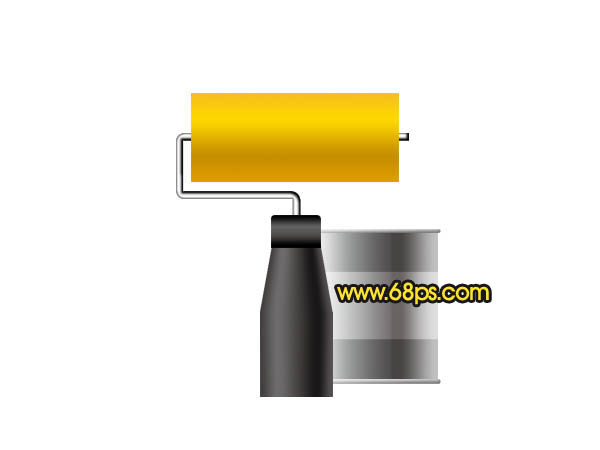
<图17> 12、按Ctrl + T 稍微调整一下角度,效果如下图。

<图18>
13、在油漆桶上面新建一个图层,用钢笔勾出油漆的路径,填充颜色:#FFD401,部分残缺部分用橡皮工具擦掉。
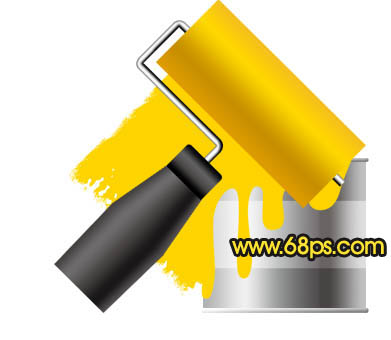
<图19>
14、调出油漆桶的选区,选择加深工具把这部分油漆表面加深一点。
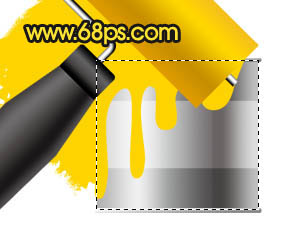
<图20> 15、用加深,减淡工具涂出边缘的高光和暗调,效果如下图。
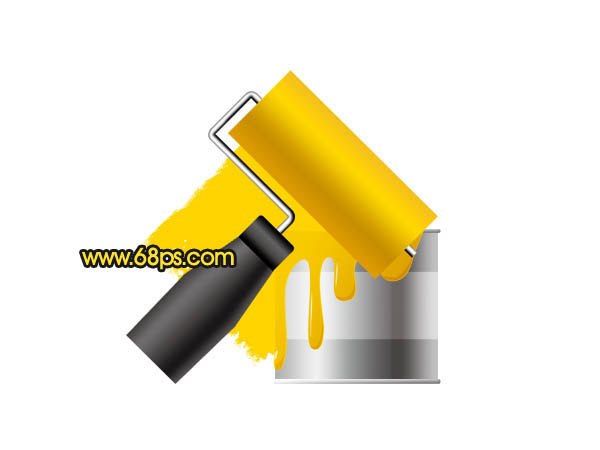
<图21>
16、最后加上投影,完成最终效果。
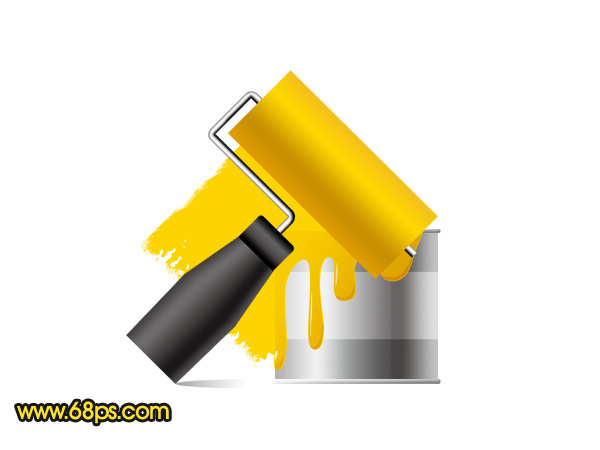
<图22>


