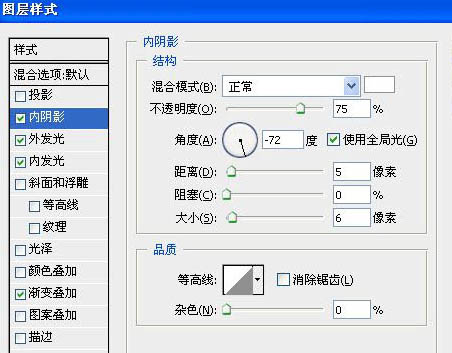
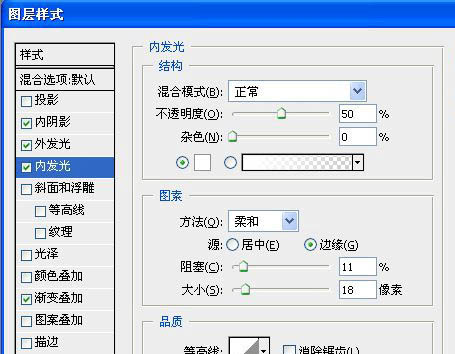
平面设计 > photoshop教程 > 文字特效 > Photoshop 可爱的紫色花纹水晶字 2010-01-28 15:28:52 Gf31388 最终效果 1、新建文档,大小自定,建立一层填充白色到紫色的径向渐变效果。 2、输入文字,填充任意颜色,并复制文字层待用。 3、给文字原始层添加内阴影,设置如下。 4、给文字原始层添加外发光,参数如下。 5、给文字原始层添加内发光。 6、给文字原始层添加渐变叠加。 7、选择文字复制层,把它放在原始文字层下面,向左下移动,可自由设置。 上一页12 下一页 阅读全文