
Photoshop 古典的暗黄色外景照片
Sener
8、按Ctrl + B 给抠出的人物调整颜色,大致效果如下图。

<图11>
9、新建一个图层,按Ctrl + Alt + Shift + E 盖印图层。选择菜单:图像 > 模式 > Lab 颜色。选择不合拼。执行:图像 > 应用图像,参数设置如图12。
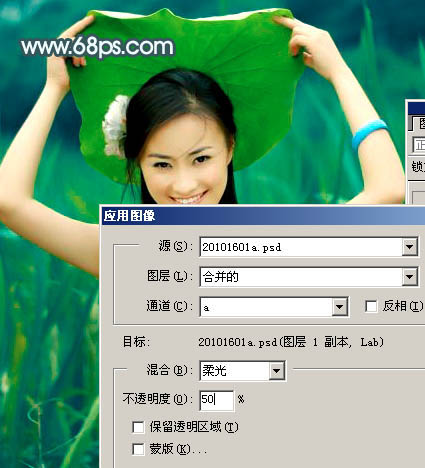
<图12> 10、创建曲线调整图层,参数设置如图13,效果如图14。
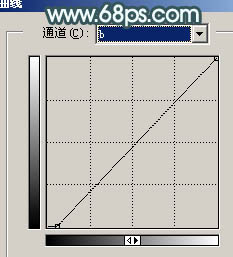
<图13>
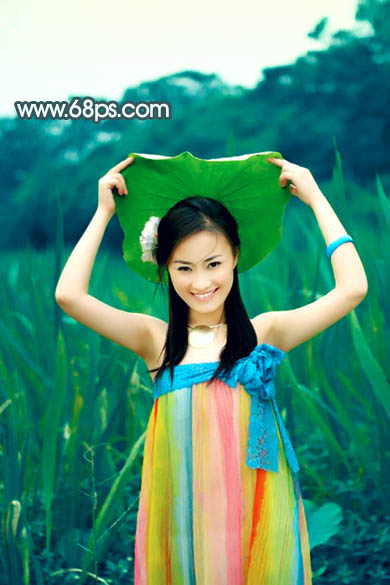
<图14>
11、新建一个图层,盖印图层。选择菜单:图像 > 模式 > RGB颜色,选择不合拼。然后创建色相/饱和度调整图层,参数设置如图15,确定后把图层混合模式改为“变亮”,用黑色画笔把人物部分擦出来,效果如图16。
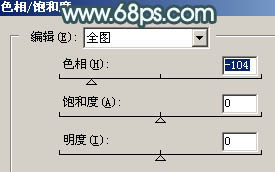
<图15>
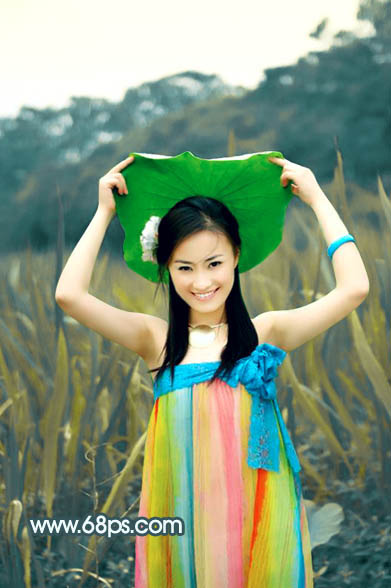
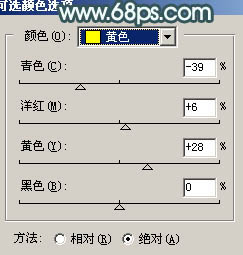
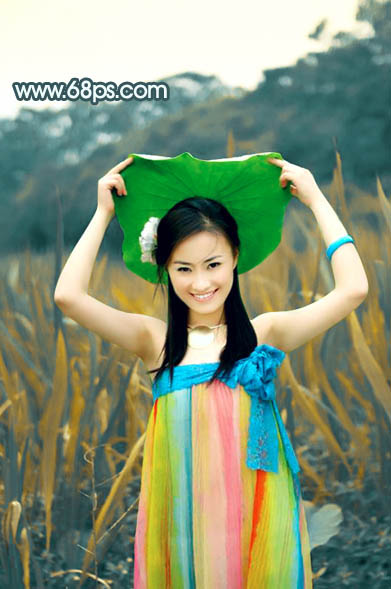
<图16> 12、创建可选颜色调整图层,参数设置如图17,确定后用黑色画笔把人物部分擦出来,效果如图18。
<图17>
<图18>
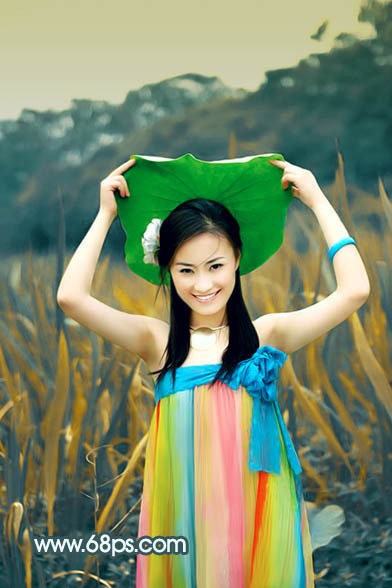
13、新建一个图层,用黑色到透明的线性渐变由上至下拉出渐变,然后适当改变图层不透明度,效果如下图。
<图19>
14、最后整体调整一些细节和颜色,完成最终效果。
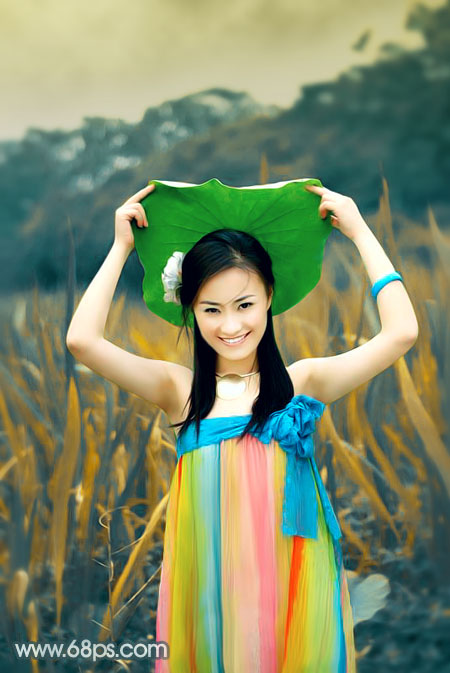
<图20>
<图11>
9、新建一个图层,按Ctrl + Alt + Shift + E 盖印图层。选择菜单:图像 > 模式 > Lab 颜色。选择不合拼。执行:图像 > 应用图像,参数设置如图12。
<图12> 10、创建曲线调整图层,参数设置如图13,效果如图14。
<图13>
<图14>
11、新建一个图层,盖印图层。选择菜单:图像 > 模式 > RGB颜色,选择不合拼。然后创建色相/饱和度调整图层,参数设置如图15,确定后把图层混合模式改为“变亮”,用黑色画笔把人物部分擦出来,效果如图16。
<图15>
<图16> 12、创建可选颜色调整图层,参数设置如图17,确定后用黑色画笔把人物部分擦出来,效果如图18。
<图17>
<图18>
13、新建一个图层,用黑色到透明的线性渐变由上至下拉出渐变,然后适当改变图层不透明度,效果如下图。
<图19>
14、最后整体调整一些细节和颜色,完成最终效果。
<图20>