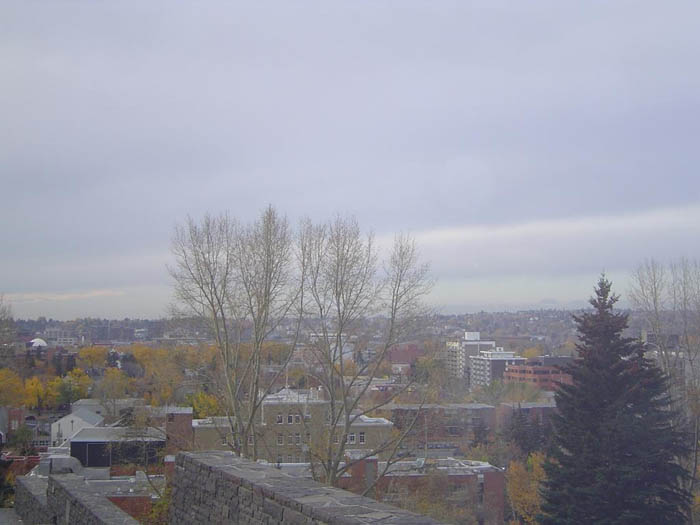
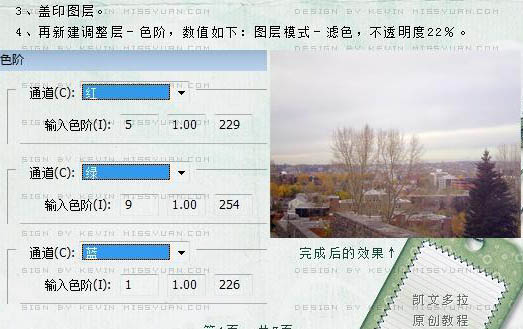
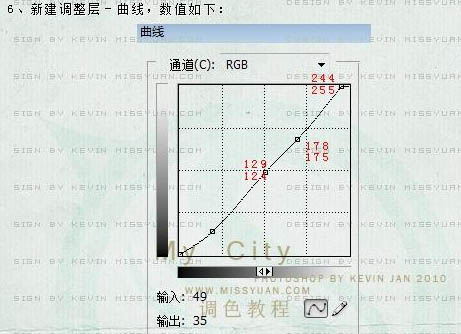
平面设计 > photoshop教程 > 照片处理 > Photoshop 把废片处理成青红色的艺术图片 2010-01-21 16:59:48 凯文多拉 原图 最终效果 1、打开原图素材,把背景图层复制一层。2、创建色阶调整图层,参数及效果如下图。 3、新建一个图层,按Ctrl + Alt + Shift + E 盖印图层。4、创建色阶调整图层,参数设置如下图。确定后把图层混合模式改为“滤色”,图层不透明度改为:22%。 5、创建通道混合器调整图层,参数设置如下图。 6、创建曲线调整图层,参数设置如下图。 7、创建可选颜色调整图层,参数设置如下图。 上一页12 下一页 阅读全文