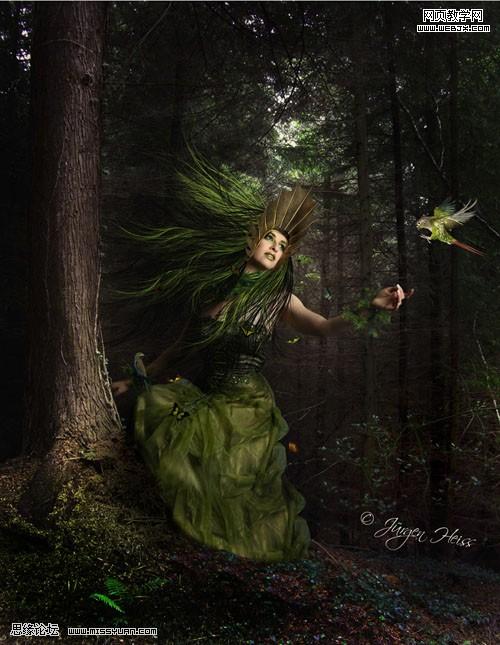
photoshop 创意合成教程 幽暗森林里的绿色魔女
脚本之家
Step 12第十二步
全选首饰图层,按下CTRL+E合并图层.我想如果他们是不同的色彩,会更美丽.创建色相/饱和度,调整首饰图层使用下图所示数据调整,或者你可以自己调色.现在添加图层面板,填充黑色,使用小号柔软的白色画笔,画出首饰部分,另外的色相饱和度调整层也是如此.这样只有首饰部分变色了.


Step 13第十三步
好了,现在是时候添加小动物进来了.先由一只鸟开始,让它坐在人物的右臂上.打开鸟素材,去掉鸟之外的背景,拖移到美女人物的右臂上.使用编辑--变形--水平翻转,让鸟换个方向,并调整鸟的大小到合适尺寸.

Step 14第十四步
这一步是有点幻想的图片,我想让这只鸟看上去更加幻想.我们借助模糊工具(R),使用飞溅类的笔刷,大小10-20px,模糊强度设定为10-20%,完成后,使用强度80%来模糊鸟的尾部,翅膀和鸟嘴.这样做完后,这只鸟就像画出来的了.


Step 15第十五步
好了,现在是时候给我们的美女加一点唇彩了.我想绿色比较适合她.选择小号的柔软笔刷,选区颜色#577615,新建一层,在人物的嘴唇上方话出色彩,玄色图层混合模式为颜色,降低不透明度为60%.

Step 16第十六步
为了让人物像更完美,我们来给她加闪眼影.向前面一步的方法一样,新建一层,画出眼影,选择稍微浅一点的绿色,不透明度20%,小心的画,混合模式为颜色,稍微降低不透明度.

Step 17第十七步
在这一步中,我们来给人物的面部增加触觉感,我们在她的眼睑处添加一些钻饰.新建一层,位于之前的化妆层之上,(唇彩,眼影),选择小号的,柔软笔刷(6px),用暗灰色调(#343434).
接下来在眼睑处,添加6-7个圆点,改变笔刷大小到3px,换成浅绿色(#e0eebf). 在它们之上着色,并按相同方法给第2只眼睛添加钻饰.


Step 18第十八步
好了,现在我们将要添加一些蝴蝶围绕在人物身边.船舰新图层,选择画笔工具(B),载入蝴蝶笔刷。大概画上8只蝴蝶围绕在人物周围.,自由选取不同的色彩给蝴蝶着色,摆放如下图所示,裙子,腿,手臂,这样可以围绕着人物.


Step 19第十九步
打开鹦鹉图片,使用钢笔工具(P)或者你喜欢的选择工具将鸟从贝尔静中扣出来,拖入图中,自由变形,调整大小,并摆好位置.就像鹦鹉马上要降落在人物的手臂上的感觉.

Step 20第二十步
在这一步中,我们将对飞行的鹦鹉做深一步的调整.创建新图层,命名为鹦鹉,,选择,编辑--填充.颜色为50%色调的灰,按下CTRL+ALT+G,创建剪贴蒙版,选择混合模式为柔光,使用小号的柔笔10px ,强度10-20% .现在你要运用白色或者黑色画笔画出阴影和光感,可以使用加深或者减淡工具来代替画笔,但是介绍给你(使用加深或减淡工具)这个方法时,注意,就不用新建图层处理什么了,直接在小鹦鹉的图层上画就行了.创建色相/饱和度,饱和度-27,按下CTRL+ALT+G,创建剪贴蒙版.


Step 19第十九步
打开鹦鹉图片,使用钢笔工具(P)或者你喜欢的选择工具将鸟从贝尔静中扣出来,拖入图中,自由变形,调整大小,并摆好位置.就像鹦鹉马上要降落在人物的手臂上的感觉.
Step 20第二十步
在这一步中,我们将对飞行的鹦鹉做深一步的调整.创建新图层,命名为鹦鹉,,选择,编辑--填充.颜色为50%色调的灰,按下CTRL+ALT+G,创建剪贴蒙版,选择混合模式为柔光,使用小号的柔笔10px ,强度10-20% .现在你要运用白色或者黑色画笔画出阴影和光感,可以使用加深或者减淡工具来代替画笔,但是介绍给你(使用加深或减淡工具)这个方法时,注意,就不用新建图层处理什么了,直接在小鹦鹉的图层上画就行了.创建色相/饱和度,饱和度-27,按下CTRL+ALT+G,创建剪贴蒙版.
Step 23第二十三步
现在我们创建一个新图层,在森林图层上,填充50%的灰色调,图层混合模式柔光,选取黑色柔笔,不透明度30-40%,画出阴影部分,下图所示.


Step 24第二十四步
最后我来给全图来一次色彩调整,我使用了曲线来让整张图暗一些.这个取决于个人的爱好.以下这张图,我调整过曲线后,添加了一个新图层,在上面画了一下不同的绿色,让底部的草看起来更绿,不再是灰色调.当然图层混合模式你可以使用颜色或者柔光.完工.